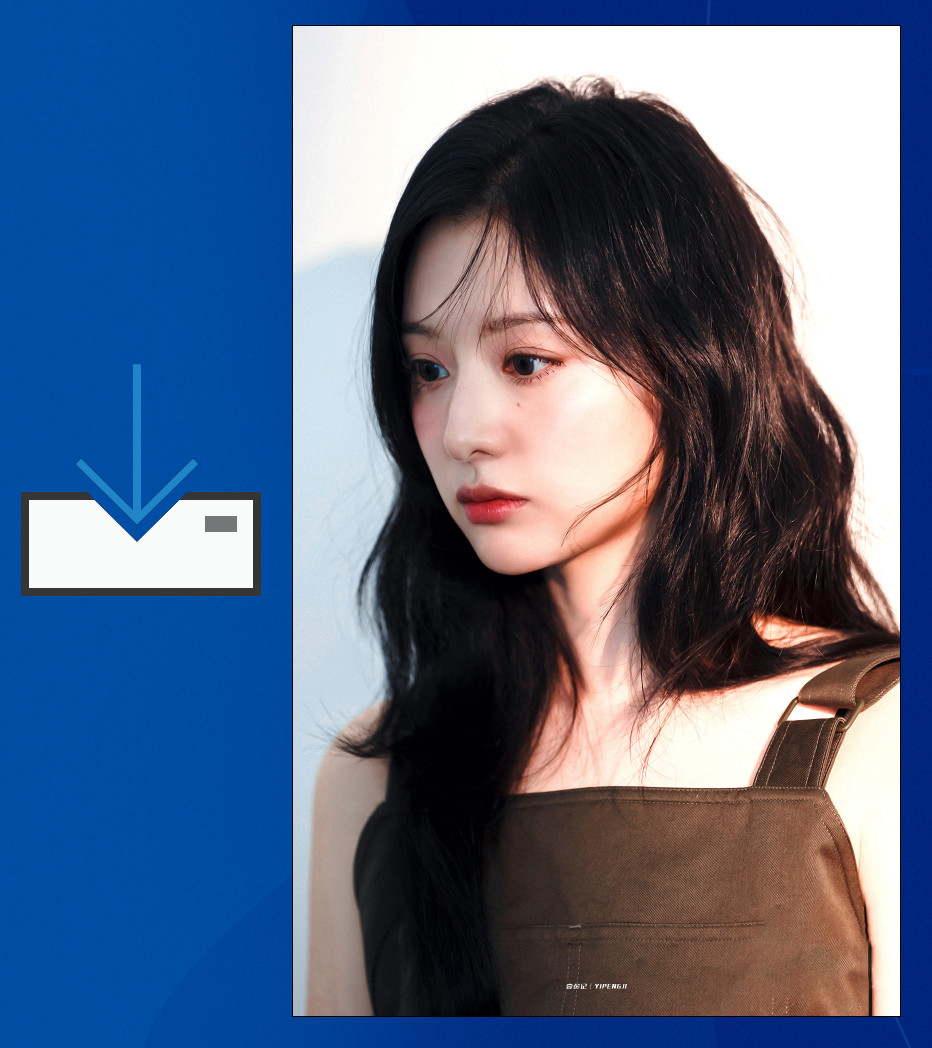
图片浏览器是电脑必备的软件之一,市面上有很多根据不同需求而开发的图片查看器,这边给大家推荐一款个人使用了十多年的图片浏览器 – Image Eye,没有 广告、没有试用期、没有注册码、没有功能限制!最大的亮点有3个:1、“眨眼睛”一般快的打开速度,用过都知道多大的图片都是秒开;2、原图分辨率打开图片,图片是否高清一目了然;3、无边框展示图片最初的样子,看图就该有看图的样子。
它体积很小,安装包2MB左右,但功能上却极其硬核,支持市面上几乎所有图片格式,提供了基础的图像调整功能,如旋转、镜像、缩放,以及对比度、亮度、饱和度等参数的无损调整,同时为专业人员带来了深度色彩和HDR支持,在浏览高位深图像时提供卓越的图像质量识别能力等等。
功能特点
- 极简无边框界面:打开图片时仅显示图像本身,隐藏所有菜单和工具栏,最大化利用屏幕空间,适合需要专注查看大图的用户。用户可通过右键菜单或快捷键访问功能,如切换图片、调整参数等。
- 支持多种图像格式:兼容 APNG、BBM、BMP、CUR、DDS、DIB、FIT、FITS、GIF、HDR、ICO、IMG、IFF、JFIF、JPEG、JPG、LBM 、PCX、PIC、PNG、PSD、RLE、TGA、TIF、TIFF、WEBP 等多种格式。
- 快速浏览与高效操作
- 推测性解码与缓存:预加载文件夹中的下一张图片,实现几乎无延迟的切换。
- 快捷键支持:通过自定义快捷键实现缩放、旋转、切换图片等操作,提升效率。
- 幻灯片播放:支持自动轮播,并可自定义播放脚本。
- 基础编辑与调整功能:提供旋转、镜像、对比度、亮度、饱和度等调整选项,所有调整可无损保存并在下次打开时自动应用。
- 技术优化与性能
- 并行处理:利用 SIMD 指令和多核 CPU 加速图像处理,提升解码和渲染速度。
- 异步文件 I/O:在读取文件的同时解压缩图像,减少等待时间。
- 高质量重采样:采用 Catmull-Rom 插值算法调整图像尺寸,保持清晰度。
为专业人士提供的功能列表
- 本地代码 提供 x64(64 位)、x86(32 位)和 Arm64(64 位)版本。
- 深度色彩和 HDR 支持: 灰度和彩色数据的专用代码路径,采用 8 位或 16 位整数或 32 位浮点/彩色组件–保持所有图像处理操作的完全精度。
- 高质量抖动 在显示高位元深度图像时,使用 Floyd-Steinberg 抖动技术可获得卓越的感知图像质量。
- 异步文件输入/输出: 在读取数据的同时对图像进行解压缩,即不等文件读取完成就开始解码。
- 图像的推测解码和缓存: 当你查看一个文件时,文件夹中的下一个文件正在被隐形解码,因此它可以被快速调出。当你移动到一个新的图像时,旧的图像会被缓存,因此在图像之间来回切换时几乎不会出现延迟。
- 数据并行化利用: 使用 SEE 指令可以大大加快许多繁重的计算任务。这些 SIMD 指令可并行处理 4、8 甚至 16 个数字。
- 任务并行化利用: 通过将较大的工作分成较小的任务,并分配到多个 CPU 内核上,可以大大加快繁重计算工作的速度。工作偷取和动态负载平衡技术确保所有内核都处于忙碌状态。
- 手工调整代码优化: 对关键部分进行手工优化。
- 代码分支:使用比通用例程更快的专用代码处理常见情况。
- 高质量重采样: 所有重采样(图像大小调整)均使用 Catmull-Rom 插值法完成。
- 文本元数据处理: 可从多种格式中读取文本信息标签–Adobe XMP、IPTC IMM、EXIF、PNG、TIFF 标签、PSD、GIF 和 JPEG 注释。

简易使用教程
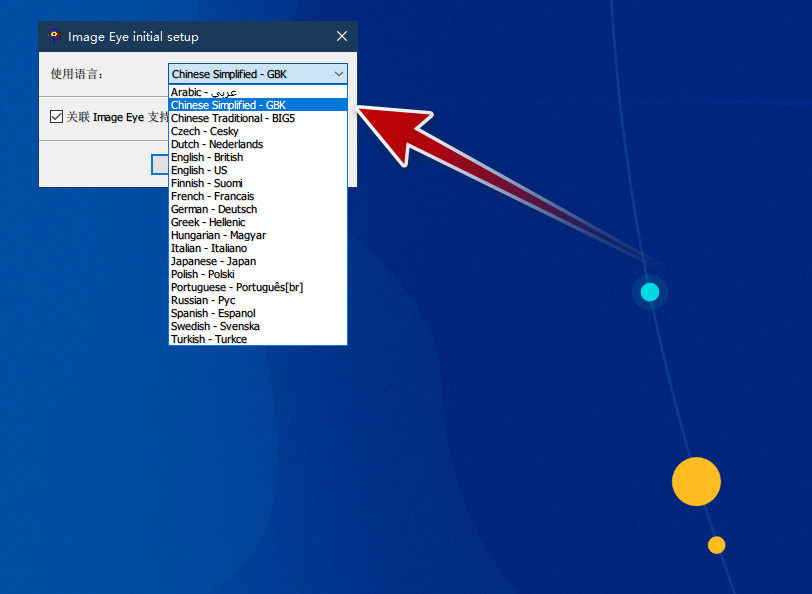
1、安装完Image Eye后,会自动弹出语言选项,如下图所示,选择简体中文【Chinese simplified】点击【继续】按钮;
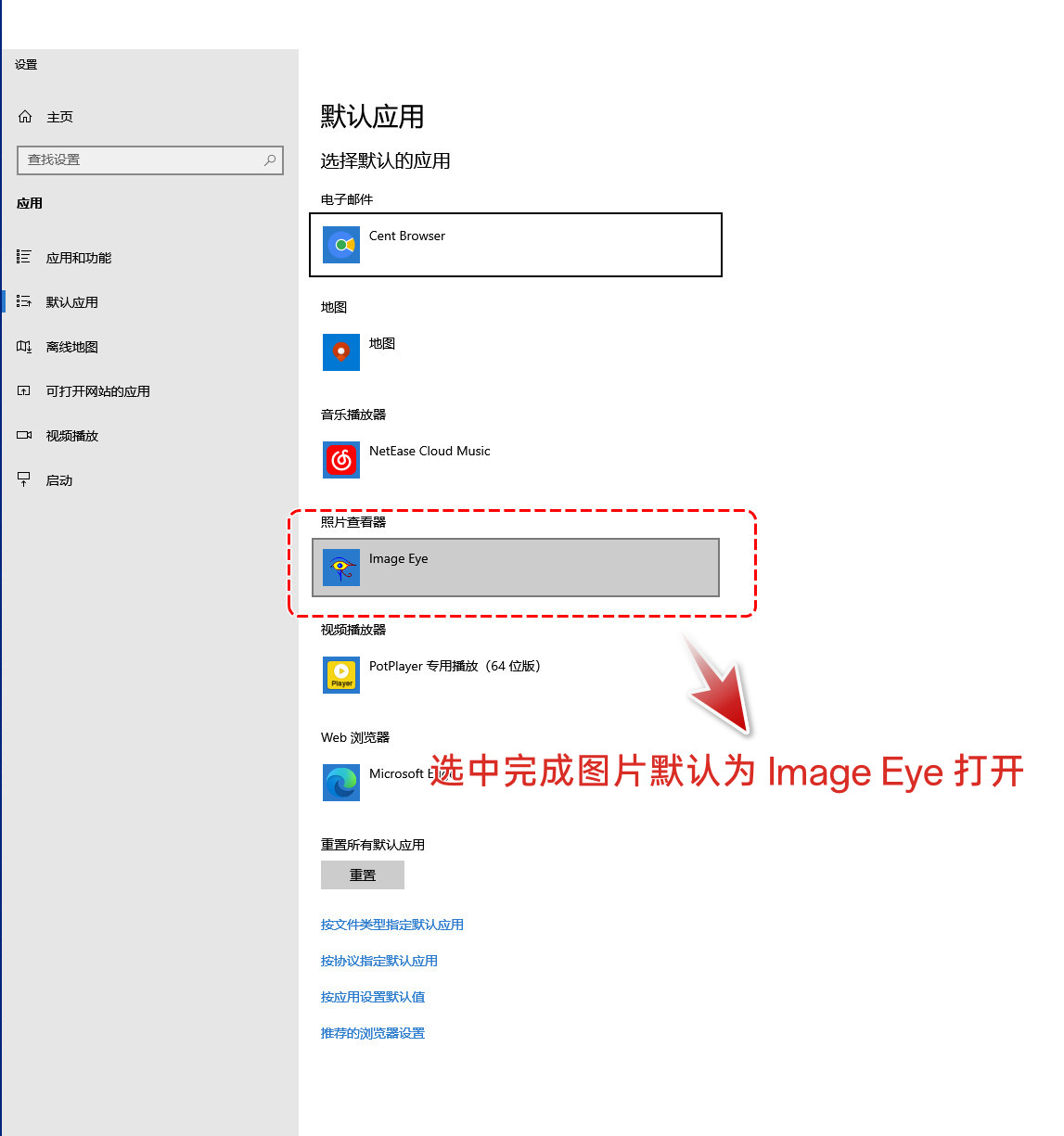
2、系统会自动弹出默认应用,选择【照片查看器】选择 Image Eye 即可完成系统默认图片打开方式(如果你暂时不想关联操作,可以直接关闭)
3、任意选择一张图片,右键 – 打开方式 – Image Eye,秒开图片,不管图片多大,你会发现基本都是秒开,毫不夸张!并且当鼠标移到图片之外的范围,边框自动消失,如下图所示,以无边框状态悬浮方式呈现图片最原始分辨率展开的比例大小。

4、在图片打开状态下,鼠标移动至图片范围,右键打开,弹出丰富的操作选项:

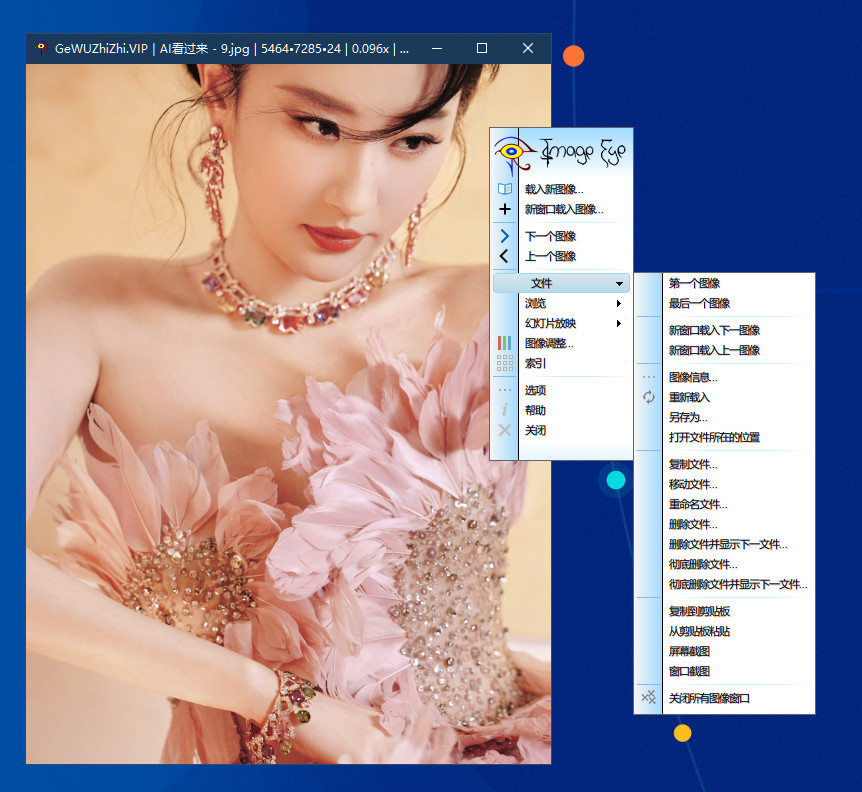
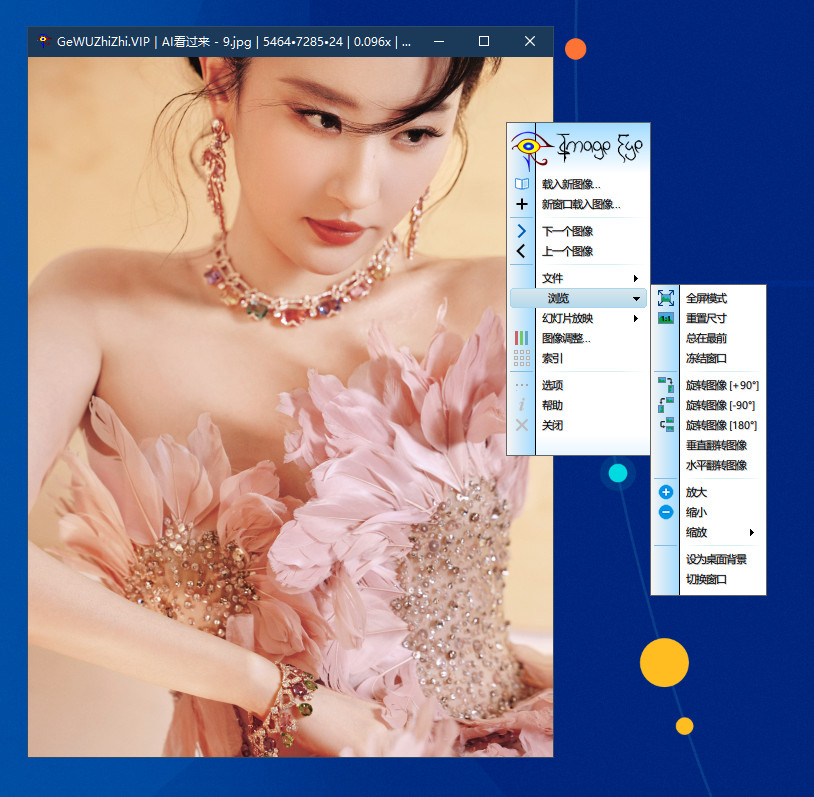
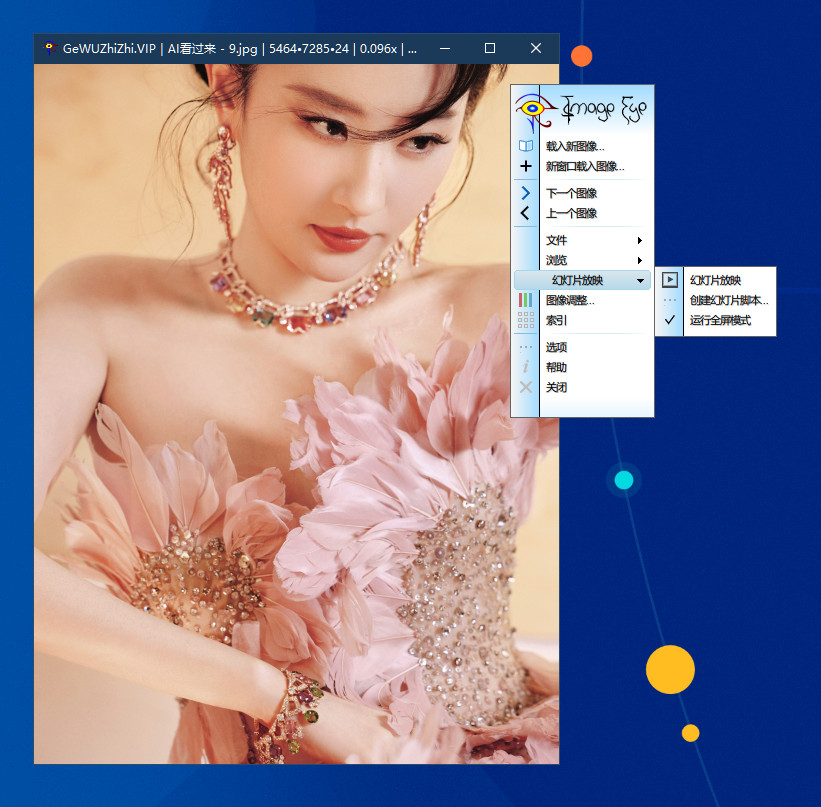
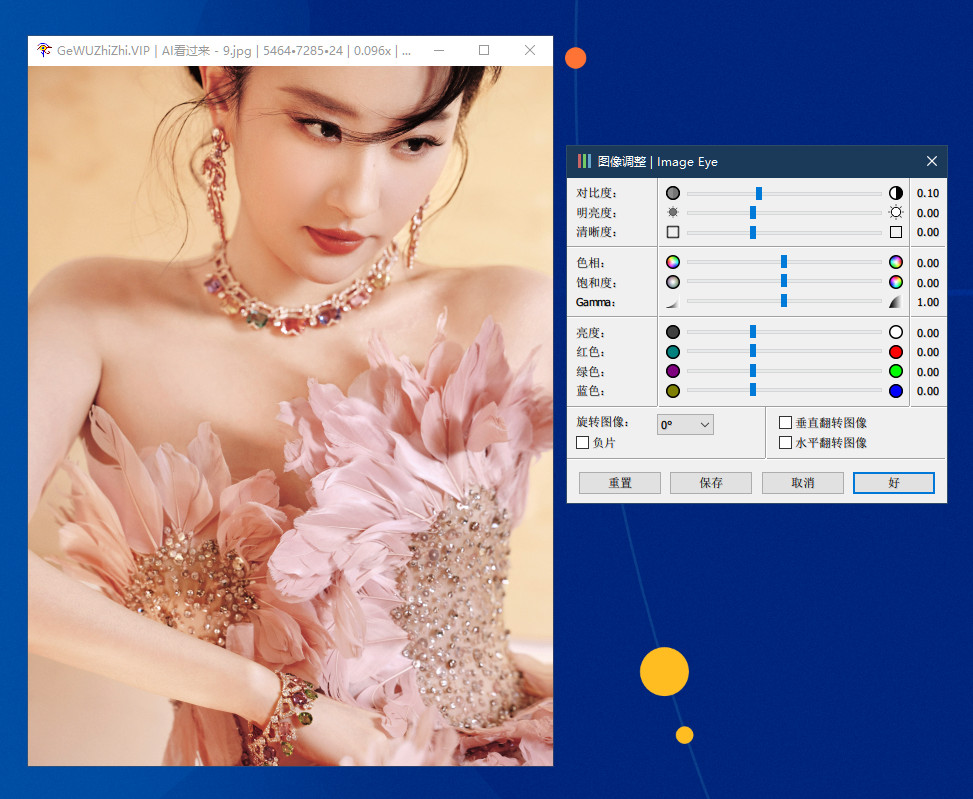
其中,【索引】选项可以直接以照片墙形式打开该图片所在文件夹的所有图片,让你一键直达,快捷方便。
在输入法英文半角下,可以使用英文字母【I】快捷打开索引照片墙
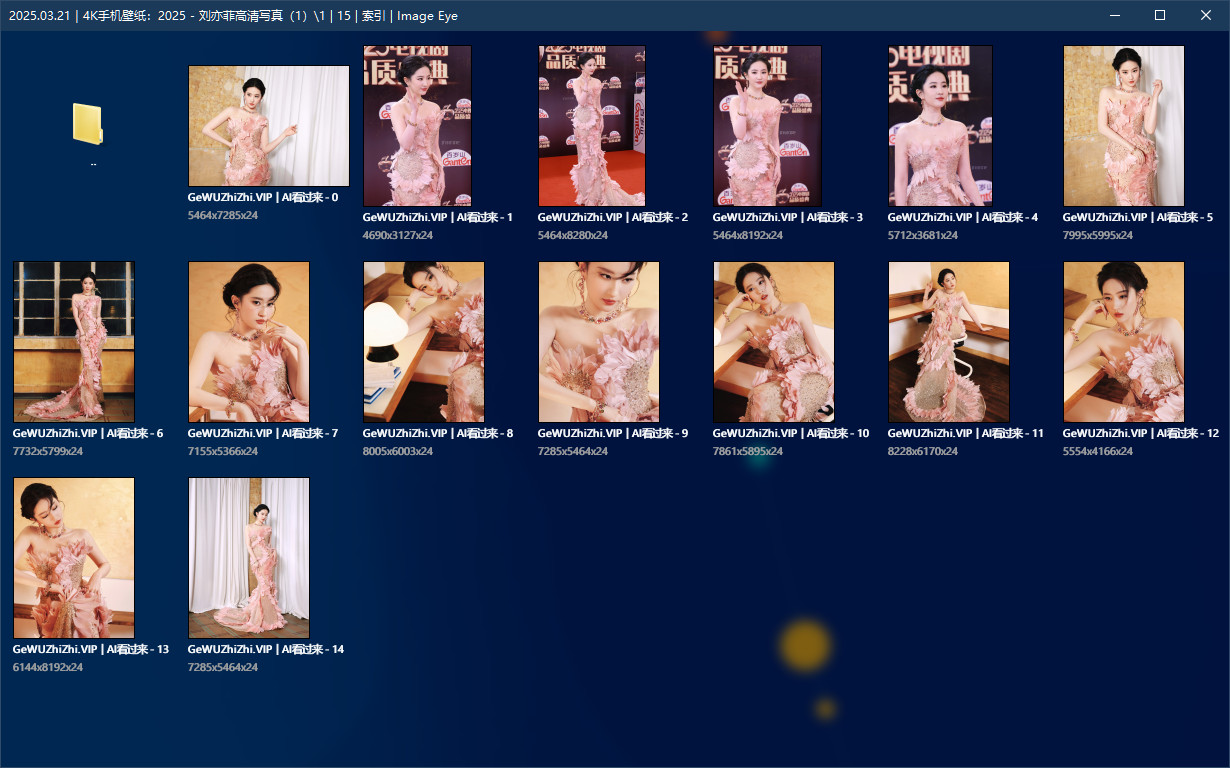
5、设置选项展示:
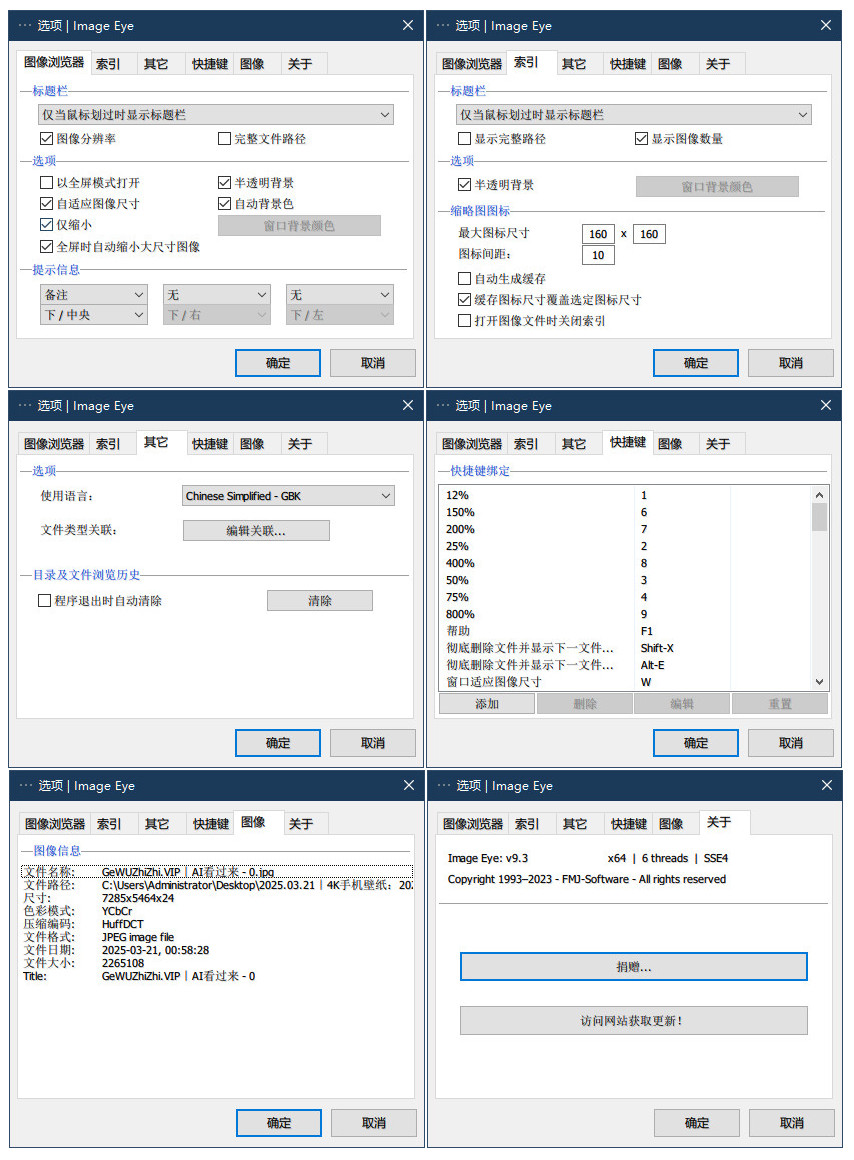
更新日志
v9.3
索引窗口:
- 现在,索引窗口可以(可选地)自动隐藏标题栏,类似于图像窗口(在索引选项中启用)。
- 现在您可以从缩略图之外的任何位置移动窗口(类似于图像窗口)。
图像窗口:
- 在查看器选项中添加了一个新的选项,可以关闭“永不显示标题栏”(在模式列表中找到它)。
- 在上下文菜单中添加了一个“文件→在资源管理器中打开文件夹”的命令。
其他改进:
- 重新调整了选项对话框的布局,以获得更整洁的外观。
- 在选项中添加了一个“按键”选项卡,现在您可以重新映射图像窗口的键盘命令。
- 在 Windows 11 资源管理器上下文菜单命令中添加了一个图标。
- 程序和安装程序可执行文件现在已进行数字签名,以提高安全性。
- 现在也提供了一个 Arm64 本地版本(仅适用于 Windows 11 ARM)。
获取方式
官方网站
https://www.fmjsoft.com/imageeye.html
网盘下载
https://pan.quark.cn/s/74eab4cdc17d
更多图形录像软件请访问:
https://www.gewuzhizhi.vip/software-store/all-software-store/graphic-recording
★★★ 强烈推荐 ★★★ 点击下图,500+常用办公精品软件一键直达!
© 版权声明
文章版权归作者所有,未经允许请勿转载。