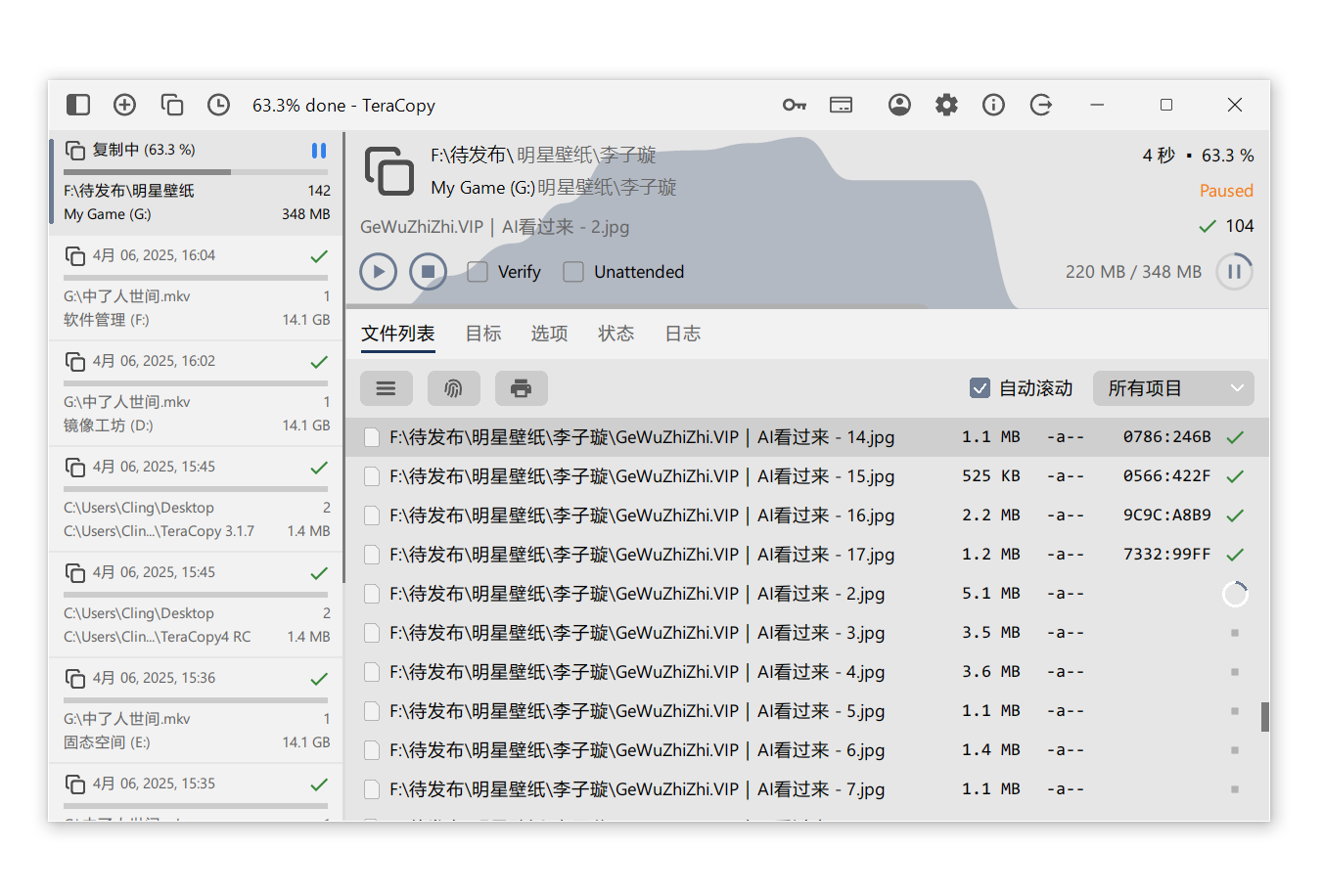
推荐一下本人用了很多年的 TeraCopy 它是一个免费又强大的文件复制/移动工具,能完全替代 Windows 自带的复制功能,功能丰富不说,衍生覆盖的场景也是多种多样,比Windows系统自带的稳定且方便太多了!我们知道Windows系统自带的文件复制功能虽然简单易用,但在处理大文件或大量小文件时,结果中间某个文件出错(比如被占用、损坏或权限问题),整个复制过程直接卡住甚至中断?想继续就得从头再来,特别烦人。速度缓慢、容易中断且缺乏灵活的控制选项,即使升级到了Windows11有所改善….
TeraCopy 将自己定位为”Windows复制/移动功能的专业替代品“,其设计初衷是解决原生文件传输工具存在的三大主要问题:速度慢、易出错和缺乏控制。值得一提的是,体积小、内存占用低,即使老电脑也不会有其他负担。
大文件传输是它最能展现优势的经典场景。当处理单个大容量文件(如4K视频、虚拟机镜像、大型数据库文件等)时,TeraCopy的动态缓冲技术和异步传输机制能够显著减少寻道时间和系统开销。实际测试表明,在相同硬件条件下传输42GB的单个大文件,TeraCopy仅需约5分钟,而Windows原生功能则需要12-13分钟,效率提升超过100%。
表:TeraCopy核心技术对比Windows原生功能
| 技术特性 | TeraCopy实现方式 | Windows原生功能 | 优势比较 |
|---|---|---|---|
| 缓冲机制 | 动态调整缓冲区大小,根据系统资源优化 | 固定大小缓冲区 | 更有效利用系统资源,减少寻道时间 |
| 传输模式 | 异步传输,支持并行处理 | 同步顺序传输 | 提升吞吐量,特别适合大量小文件 |
| 错误处理 | 自动重试+跳过+错误汇总 | 立即中止或忽略所有错误 | 更灵活的错误处理,减少重复操作 |
| 完整性验证 | 支持多种哈希算法验证 | 无内置验证功能 | 确保数据传输的完整性和准确性 |
| 传输控制 | 支持暂停和断点续传 | 不支持暂停,中断后需重来 | 更人性化的控制,节省时间 |
功能亮点
出错了也不怕,不会全盘重来
如果某个文件复制失败(比如正在被别的程序使用),不会像系统那样直接停掉整个任务,而是跳过这个文件,先把其他能复制的搞定。等全部完成之后,你还能单独重试那些失败的文件,不用再从头开始。
复制速度更快、更聪明
它会自动调整读写策略,在不同硬盘、U盘、网络盘之间找到最快的方式传输数据。而且界面会实时显示速度、剩余时间、成功/失败数量,一目了然。
能检查文件有没有“抄错”
复制完后,可以自动对比源文件和目标文件是否一模一样(通过校验码,比如 MD5、SHA1 等)。如果你在备份重要资料,这一步能确保没丢数据、没传坏。
连“正在用”的文件也能复制
比如你正在用 Word 写文档,或者某个程序在后台运行,Windows 通常不允许复制这些文件。能借助系统快照技术(Volume Shadow Copy)悄悄把它们复制出来,特别适合做系统备份。
和资源管理器无缝配合
安装后可以设置成“以后所有复制都用TeraCopy”,你平时拖文件、右键复制粘贴的操作完全不变,但背后已经升级成更强大的引擎了
支持排队、记历史、导报告
- 可以同时加好几个复制任务,一个接一个自动跑,不用手动盯着。
- 最近几天的任务都会保留记录,方便回头查。
- 付费版(TeraCopy Pro)还能收藏常用文件夹、导出复制报告(HTML/CSV)、自动跳过临时文件、运行脚本等,适合办公或IT运维场景。
使用教程
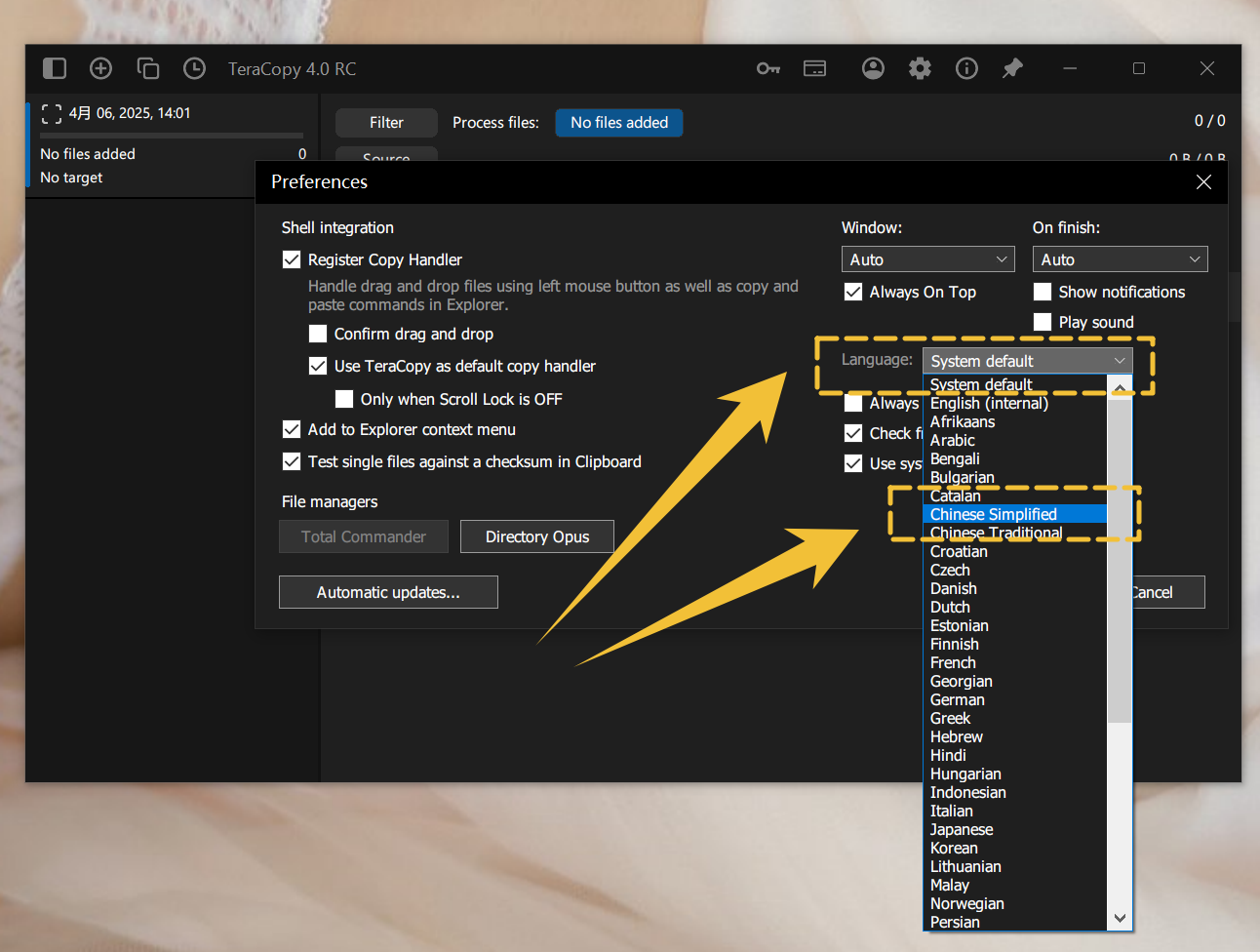
1、解压安装好TeraCopy 以后我们需要设置中文界面,点击如下图所示设置按钮:
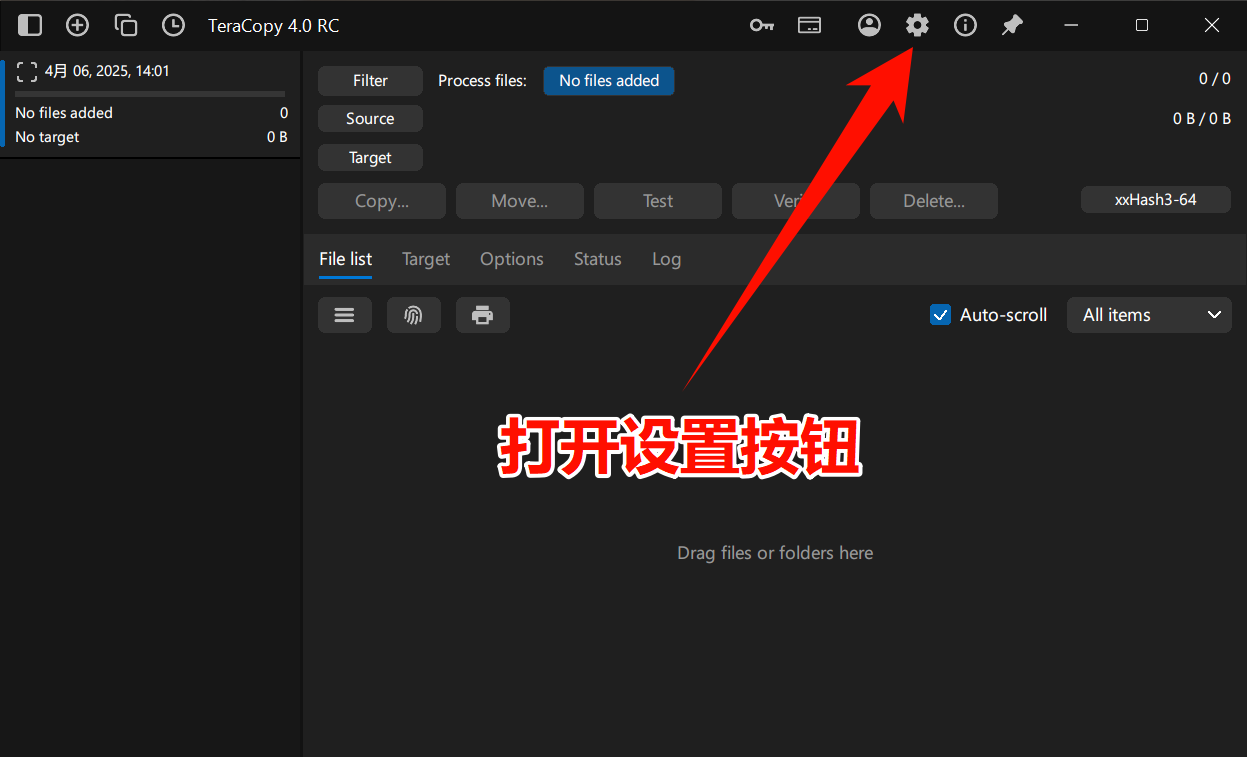
方法二:TeraCopy默认显示英文界面,对于中文用户,可通过以下步骤切换语言:打开TeraCopy主界面→右键点击空白处选择”Preferences”(首选项)→在”Language”下拉菜单中选择”Chinese(Simplified)”(简体中文)→点击”OK”并重启软件。
2、如下图所示,在语言栏找到 Chinese Simplifired,一键切换成中文界面:
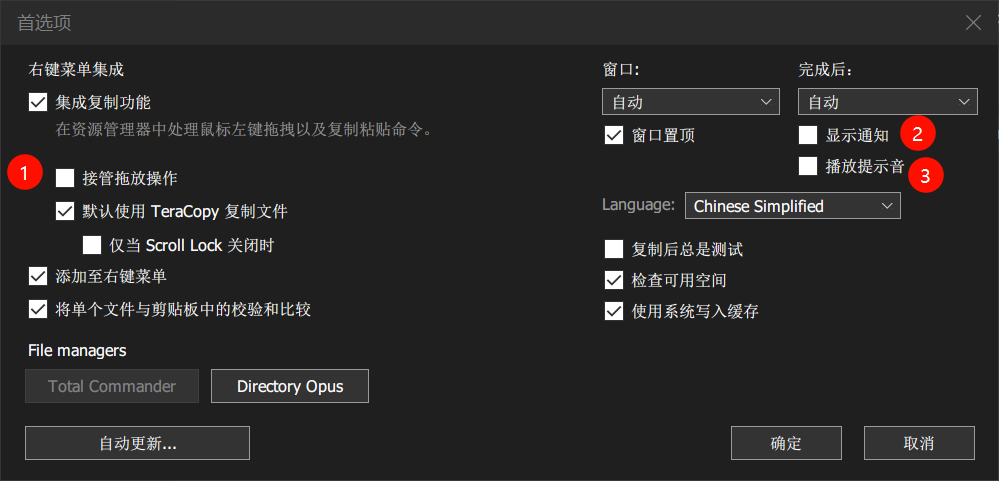
3、下图标注三个位置,根据你的喜好进行勾选:
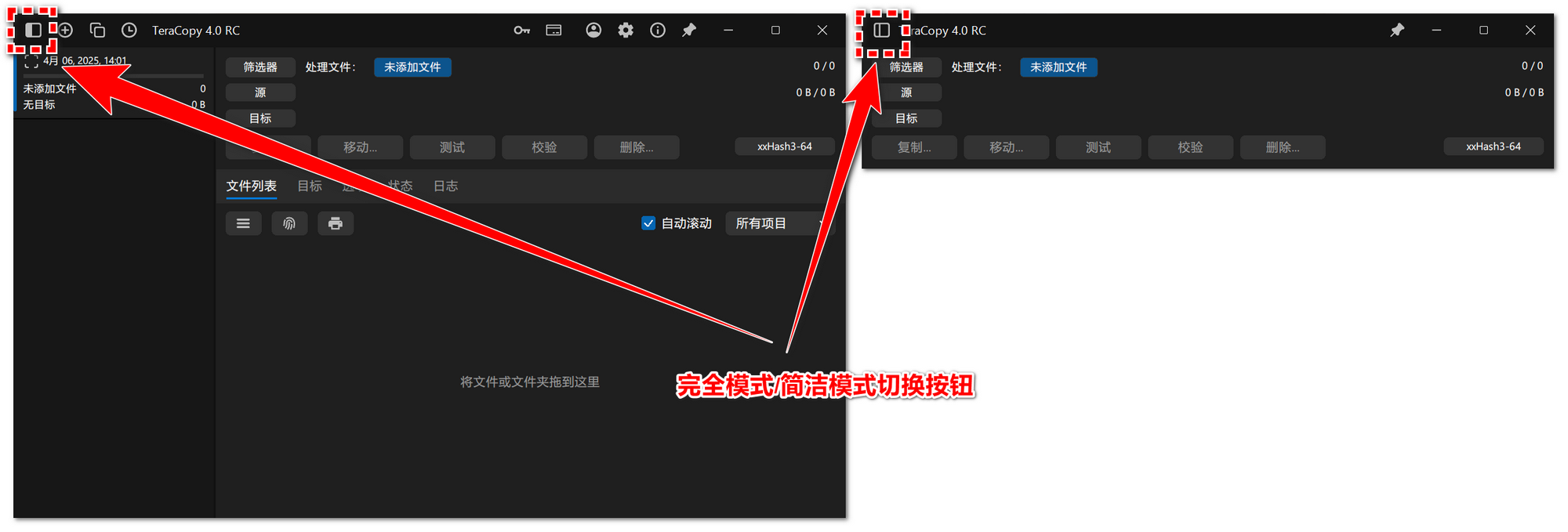
如图所示,TeraCopy 提供完整展开模式和简约模式,并提供切换按钮:
4、我们现在可以做一个测试,找一个大一点的文件选中 – 鼠标右键 – 复制,在粘贴的时候,会弹出以下弹窗,我们选择第二个选项【TeraCopy】,并且选择右上角设置小按钮,将【Show next time】的勾选去掉,这样一来,就完成了TeraCopy对系统自带的传输功能的替换:
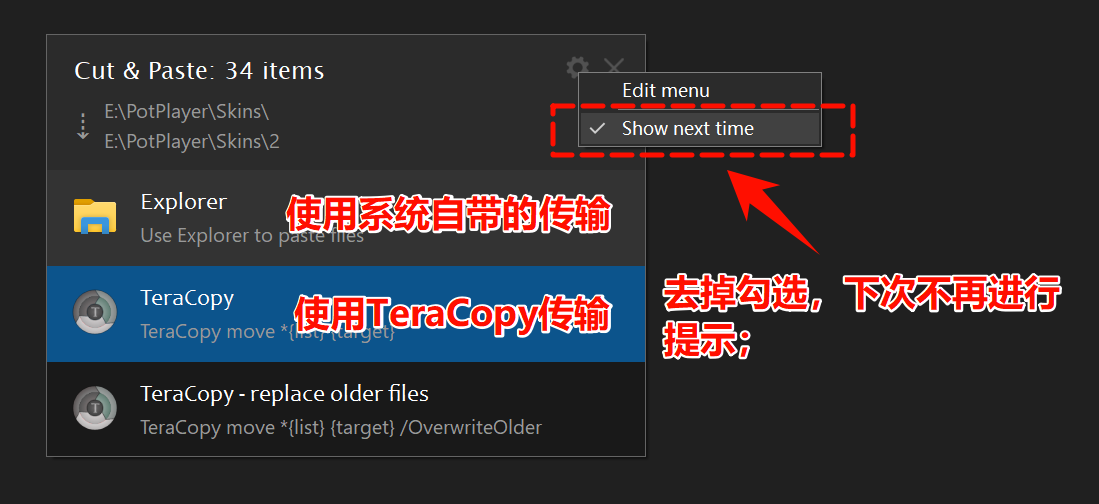
PS. 如果想要替换回来,你可以选择卸载TeraCopy 或者 根据步骤③中勾选下图“接管拖放操作”,而后④中选择第一个即上图中【Explorer】而后将【Show next time】的勾选去掉:
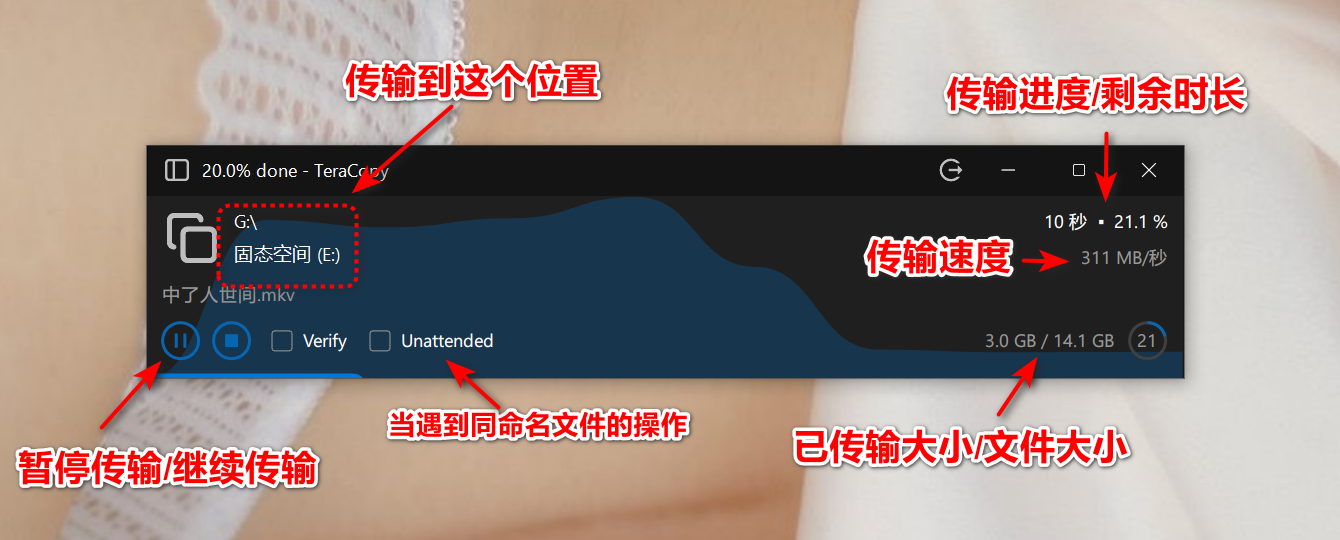
5、以下是文档数据在使用TeraCopy传输时TeraCopy的界面展示,如下图所示,软件格律诗 进行了简单的翻译:
使用场景01
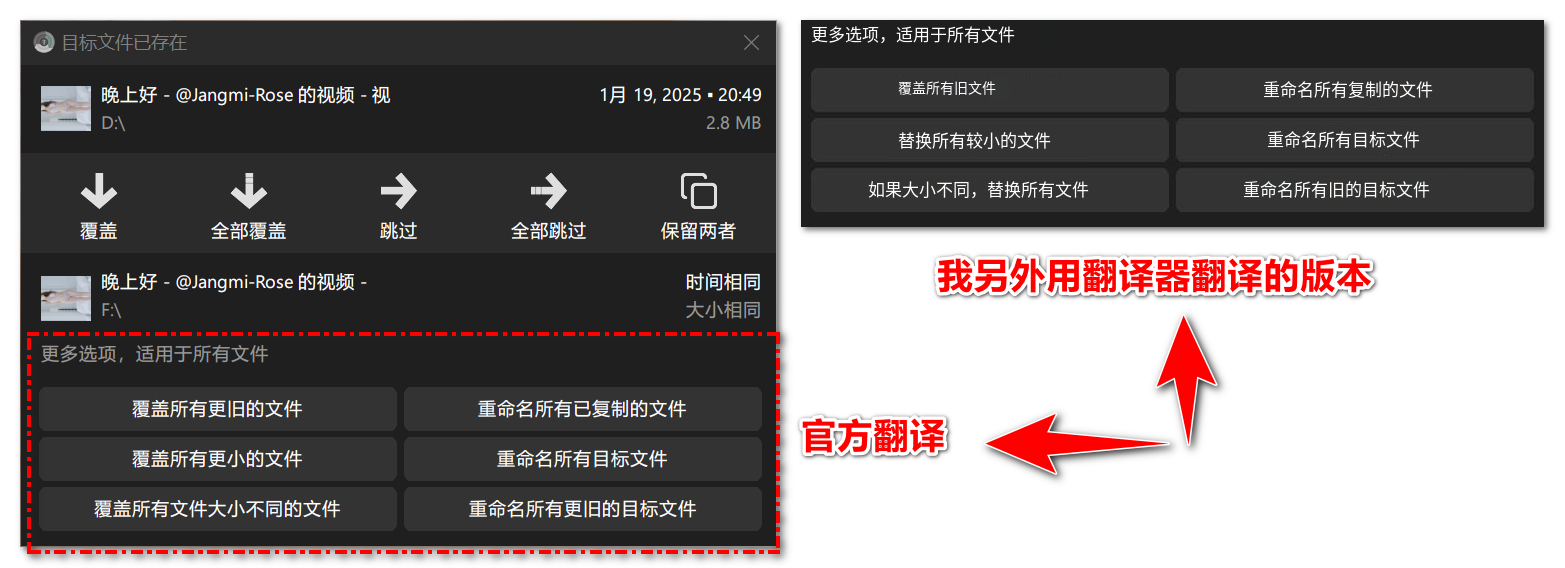
当我们平常进行单个或者批量复制剪切粘贴文件的时候,往往会遇到部分文件同命名的情况,TeraCopy 会立刻暂时暂停传输,弹出以下弹窗,让你选择对应的操作,J.Cling 也进行了简单的翻译(官方部分翻译不是很理想),当你选择了某个操作规则以后,这批文件都会以该规则进行传输,仅限于这批文档。下次遇到同样状况,还是会弹出该选项列表让你进行当前批次操作规则:
使用场景02
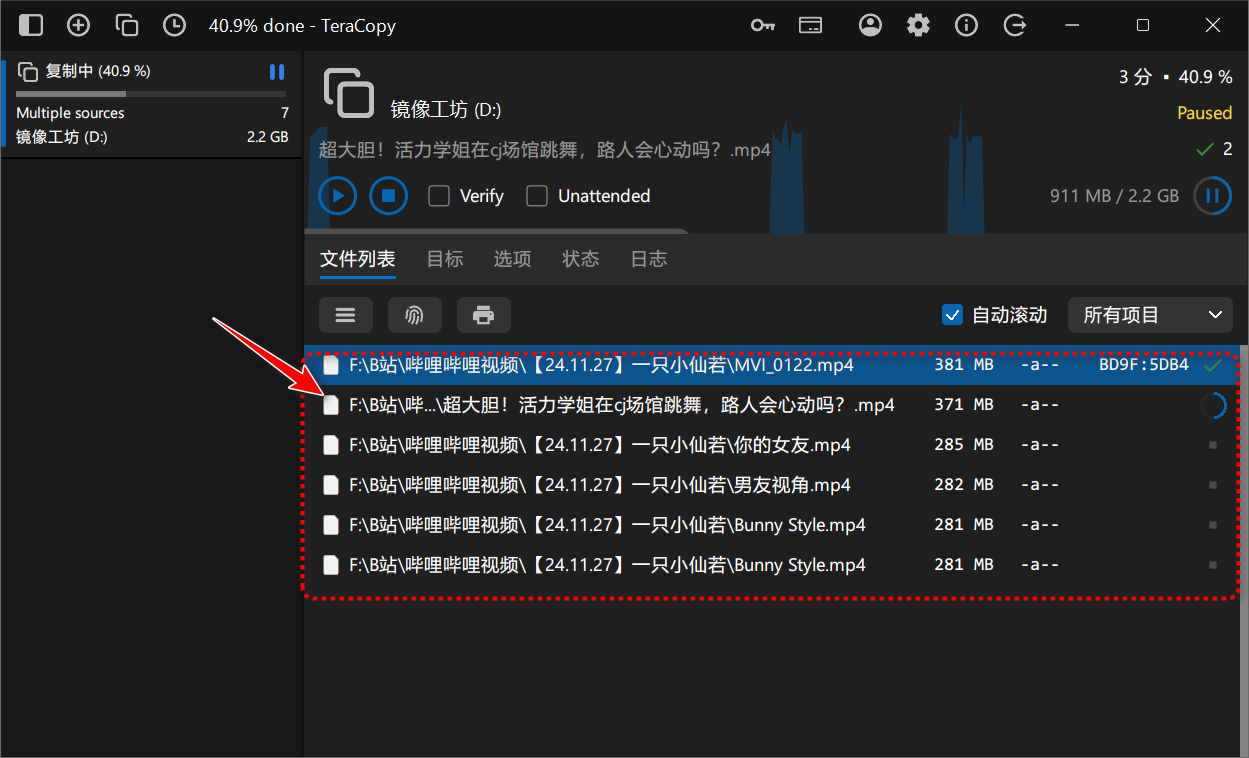
当一个文件正在传输的过程中,你可以拖拽其他的文档到TeraCopy界面下,如下图所,TeraCopy会自动形成传输队列,最终你拖入的文件都会到第一个文件夹所粘贴的目录位置:
使用场景03
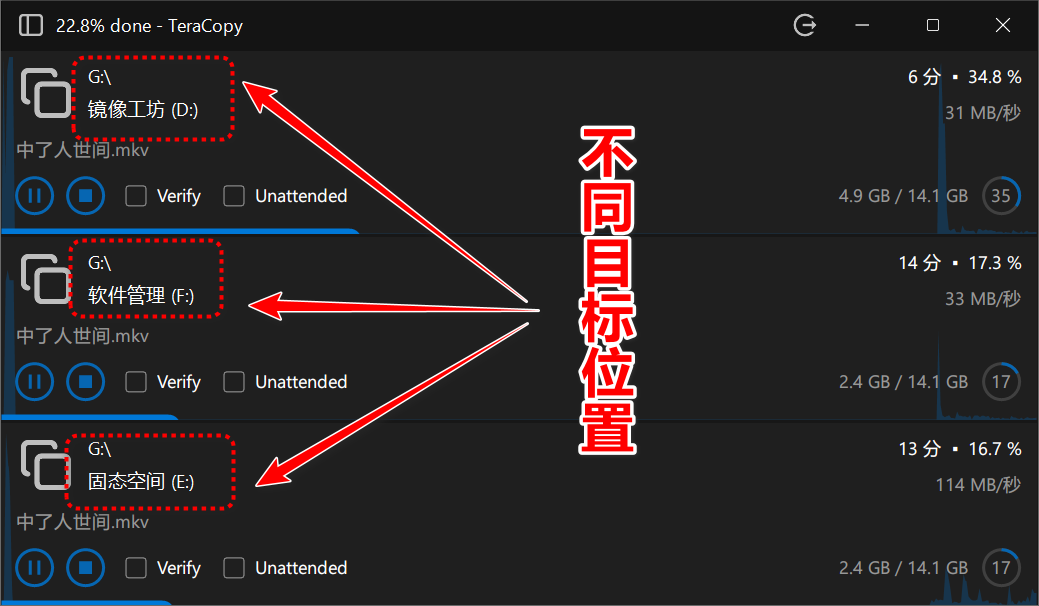
当某个文件正在传输的过程中,你想要执行其他文件的传输,你可以按照正常的复制粘贴进行操作,TeraCopy会自动识别出每一次操作,根据文件和目录的不同,生成多批次传输界面给你,如下图所示,三个不同的执行,你可以控制传输的谁先谁后,也可以同时传输:
获取方式
官方网站
https://codesector.com/teracopy
网盘下载
https://pan.quark.cn/s/65002e28250d
更多系统增强软件请访问:
https://www.gewuzhizhi.vip/software-store/all-software-store/operating-system/sysenhance
© 版权声明
文章版权归作者所有,未经允许请勿转载。