在使用电脑的时候我们经常遇到重要程序卸载后残留的配置文件无法清除又或者是安装或卸载软件时因文件被占用而失败,甚至还有病毒或恶意软件锁定系统文件阻止删除以及高级用户调试过程中需频繁替换 DLL 或 EXE 文件等情况出现。软件格律诗 给大家推荐一下 LockHunter 这款免费无广告的文件解锁工具。能够快速扫描并准确识别出当前正在占用目标文件或文件夹的进程,只需右键点击该文件并选择“Unlock It!”即可完成解锁。
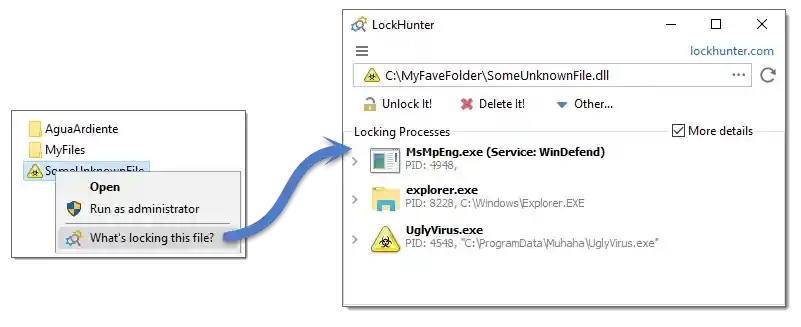
主要功能特点
- 显示锁定文件或文件夹的进程
- 提供有关进程的详细信息
- 可以解锁、删除、复制或重命名被锁定的文件
- 可以在下次操作系统重启时删除文件
- 可以终止锁定进程
- 可以从硬盘删除锁定进程
- 可以从进程中卸载 DLL 文件
- 集成到资源管理器菜单
- 它将文件删除到回收站,所以如果误删了,你可以恢复它们
- 支持 32 位和 64 位 Windows
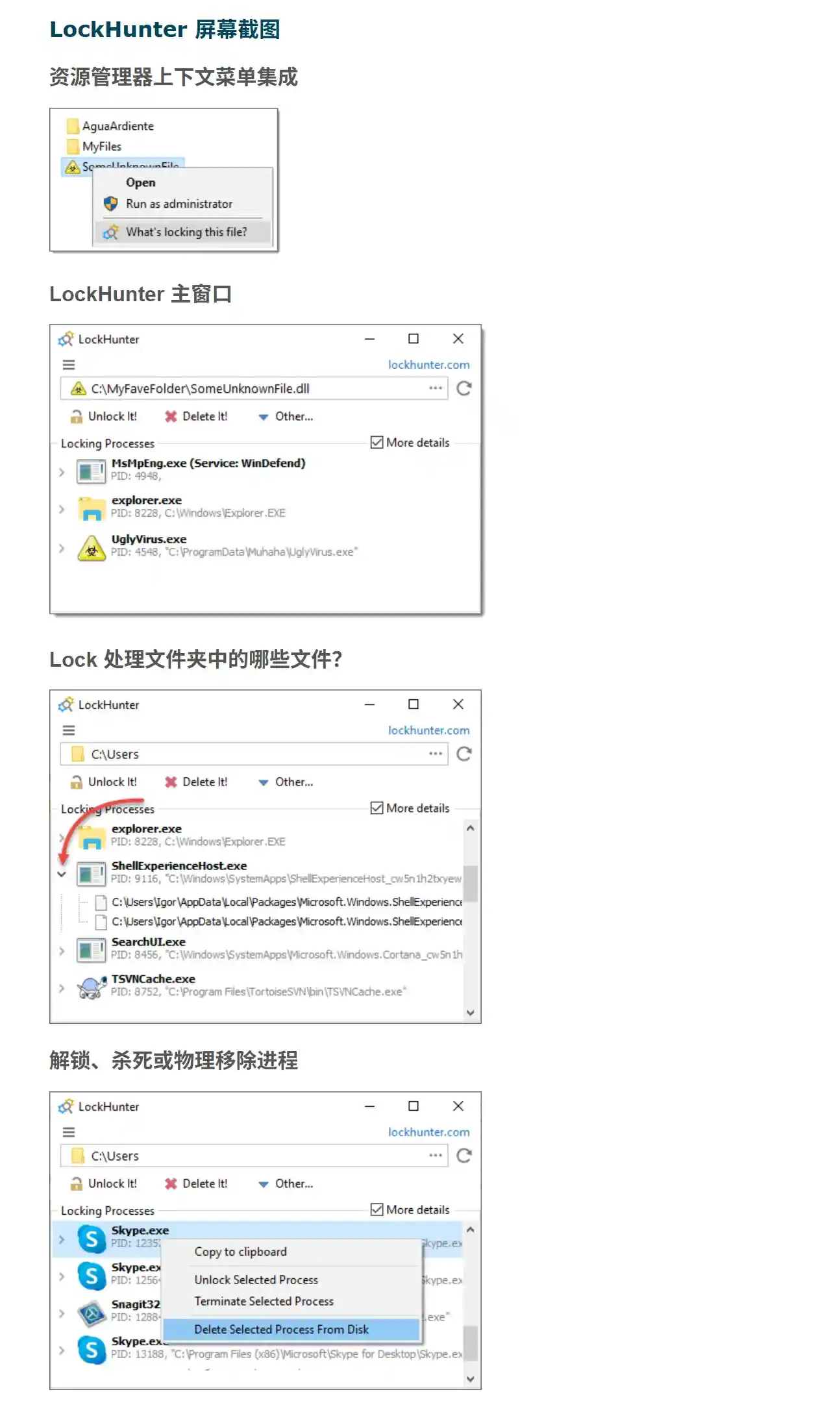
官方使用说明
- 识别锁定进程
能够快速扫描并准确识别出当前正在占用目标文件或文件夹的进程。当用户尝试删除、移动或修改某文件失败时,只需右键点击该文件并选择“Unlock It!”(通过集成到 Windows 资源管理器上下文菜单),LockHunter 即可立即列出所有锁定该资源的进程名称、PID(进程标识符)、路径及所属用户。这种即时反馈机制大大简化了故障排查流程。 - 强制解锁与删除
在识别出锁定进程后,用户可以选择“Unlock It!”直接解除对该文件的占用,也可以选择“Delete on Reboot”(重启后删除)以确保即使当前无法立即释放资源,也能在下次系统启动前完成删除操作。此外,LockHunter 支持“Terminate Process”(终止进程)选项,允许用户强制结束相关进程以释放文件锁。这一系列操作均通过图形化界面完成,无需命令行知识,对非技术用户极为友好。 - 深度集成 Windows 资源管理器
其功能会无缝嵌入 Windows 右键菜单。用户无需打开独立程序窗口,即可在资源管理器中直接对任意文件或文件夹执行解锁、删除、重命名等操作。这种深度集成不仅提升了操作效率,也降低了使用门槛。 - 批量处理能力
支持同时对多个文件或整个文件夹进行解锁操作。当用户选中多个被锁定的项目后,可通过右键菜单统一调用进行批量处理,显著提升在处理大量受阻文件时的工作效率。 - 命令行支持
除图形界面外,LockHunter 还提供完整的命令行接口(CLI),适用于脚本编写、自动化任务或远程管理场景。系统管理员可通过批处理脚本或 PowerShell 调用 实现无人值守的文件清理任务,满足企业级部署需求。 - 安全删除与日志记录
软件内置安全删除机制,确保被删除文件不会轻易恢复(可选)。同时,LockHunter 可记录每次操作的日志,包括操作时间、目标文件路径、涉及的进程及执行结果,便于事后审计或问题回溯。
获取方式
官方网站
网盘下载
https://pan.quark.cn/s/9d658139c6dc
更多趣软酷站请访问:
https://www.gewuzhizhi.vip/software-store/all-software-store/internet-resources
★★★ 强烈推荐 ★★★ 点击下图,500+常用办公精品软件一键直达!
© 版权声明
文章版权归作者所有,未经允许请勿转载。