Win11自带的冗余软件、后台广告之多是超乎你的想象的!系统越用越卡、开机变慢、磁盘占用爆表?软件格律诗 要不是用了 Win11Debloat 根本没发现居然藏了这么多猫腻!
Win11Debloat 是GitHub上星标超10K的开源脚本,通过一键执行,就能精准清理系统冗余组件、关闭后台无效服务、禁用广告推送、优化性能参数,让老旧电脑秒变流畅,新电脑保持丝滑,完全开源免费、安全可控、可恢复。
一键优化+全维度减负,Win11流畅度拉满
- 🧹 一键清理冗余组件:批量卸载预装APP(如3D Builder、新闻、天气等)、删除系统缓存、清理无效快捷方式,释放磁盘空间10GB+;
- 🚫 禁用广告与推送:关闭Windows推送、应用商店广告、锁屏界面广告、文件资源管理器推荐内容,彻底告别弹窗骚扰;
- ⚙️ 优化后台服务:关闭不必要的系统服务(如Windows Search、Superfetch等),减少CPU/内存占用,开机速度提升30%-50%;
- 🧩 自定义优化维度:支持“极简优化”“深度优化”“安全优先”三种模式,可选择性勾选优化项,适配不同需求;
- 🔄 一键恢复不翻车:所有修改均有备份记录,执行
restore命令即可恢复初始状态,无需重装系统; - 📦 开源透明可审计:代码完全开源,无捆绑、无后门、无恶意操作,安全可信赖;
- 💻 低门槛易上手:无需专业技术,复制命令到终端执行即可,小白也能轻松操作;
- 🚀 提升系统流畅度:优化后系统响应速度加快,软件启动时间缩短30%,多开软件无卡顿。
功能详情
1. 一键清理冗余,释放磁盘空间立竿见影
Win11Debloat 最直观的效果,就是彻底清理系统“垃圾”,让老旧电脑重获新生:
- 批量卸载预装APP:一键删除系统自带的非必要预装软件(如Xbox、OneNote、邮件等),单台设备可释放5-10GB磁盘空间,笔记本续航直接提升;
- 清理系统缓存与日志:删除Windows更新缓存、应用日志、临时文件,解决“磁盘占用满”“系统更新失败”等常见问题;
- 优化文件资源管理器:关闭“最近使用的文件”“推荐的文件”等冗余功能,减少后台读写,系统响应更流畅。
各种预装应用程序列表:

2. 禁用广告推送,系统环境彻底清净
Win11最大的槽点之一就是“广告多”,而Win11Debloat 一次性解决所有广告烦恼:
- 关闭系统推送:禁用Windows通知、应用商店推荐、锁屏界面广告,不再收到无关推送;
- 禁用自动更新弹窗:关闭Windows自动更新提醒,避免后台自动更新占用带宽和资源(可按需开启);
- 优化系统设置:隐藏不必要的系统设置选项,简化界面,减少无效操作干扰。
3. 优化后台服务,CPU/内存占用大幅降低
很多人觉得Win11卡,核心原因是后台服务过多、资源占用过高,Win11Debloat 精准解决这一问题:
- 关闭冗余服务:禁用Windows Search、Superfetch、Print Spooler等非必要服务,减少CPU占用5%-15%,内存占用降低10%-20%;
- 优化电源策略:根据设备类型(笔记本/台式机)调整电源策略,笔记本续航提升,台式机性能更稳定;
- 禁用后台应用:关闭开机自启的后台应用,减少系统启动时间,避免“开机就卡”的尴尬。
实测优化后,8GB内存设备的后台内存占用从2.5GB降至1.8GB,CPU平均占用率从12%降至6%,多开PS、浏览器、办公软件无压力,游戏帧率也能提升5-10帧!
4. 安全可控+自定义,适配不同用户需求
Win11Debloat 最贴心的设计,就是“安全可控”,避免了传统系统优化工具“阉割核心功能”的风险:
- 三种优化模式可选:
- 极简优化:仅清理缓存、卸载预装APP,不修改系统核心设置,小白首选;
- 深度优化:关闭广告推送、优化后台服务、禁用自动更新,追求极致流畅;
- 安全优先:保留系统核心功能,仅优化明显冗余项,兼顾安全与流畅;
- 支持选择性优化:可单独勾选“卸载预装”“关闭广告”“优化服务”等功能,自定义优化范围;
- 一键恢复机制:所有修改均生成备份文件,执行
restore命令即可恢复到优化前状态,误操作无忧; - 持续更新适配:紧跟Windows 11版本更新(如23H2、24H2),同步优化新系统的冗余项,适配未来版本。
具体功能展示
隐私与推荐内容
- 禁用遥测、诊断数据、活动历史记录、应用启动跟踪和定向广告。
- 禁用 Windows 中的提示、技巧、建议和广告。
- 禁用 Windows 位置服务及应用位置访问。
- 禁用查找我的设备位置跟踪。
- 禁用锁屏上的“Windows Spotlight”和技巧与窍门。
- 禁用“Windows Spotlight”桌面背景选项。
- 禁用 Microsoft Edge 中的广告、建议和 MSN 新闻源。
- 在设置“主页”页面上隐藏 Microsoft 365 广告,或完全隐藏“主页”页面。
AI 功能
- 禁用并删除微软小助手。
- 禁用 Windows 回忆。(仅限 Win11)
- 禁用点击完成、AI 文本和图像分析工具。(仅限 Win11)
- 阻止 AI 服务(WSAIFabricSvc)自动启动。(仅限 Windows 11)
- 禁用 Edge 中的 AI 功能。(仅限 Windows 11)
- 禁用 Paint 中的 AI 功能。(仅限 Windows 11)
- 禁用记事本中的 AI 功能。(仅限 Windows 11)
系统
- 禁用拖拽托盘以共享和移动文件。(仅限 Win11)
- 恢复旧的 Windows 10 风格上下文菜单。(仅限 Win11)
- 关闭增强指针精度,也称为鼠标加速。
- 禁用粘滞键键盘快捷键。(仅限 Windows 11)
- 禁用存储感知自动磁盘清理。
- 禁用快速启动以确保完全关机。
- 禁用 BitLocker 自动设备加密。
- 在 Modern Standby 期间禁用网络连接以减少电池消耗。(仅限 Windows 11)
Windows 更新
- 阻止 Windows 在更新可用时立即获取更新。
- 阻止在登录后更新后的自动重启。
- 禁用与其他 PC 共享下载的更新,也称为交付优化。
外观
- 为系统和应用程序启用暗黑模式。
- 禁用透明效果
- 禁用动画和视觉效果。
开始菜单 & 搜索
- 移除或替换开始菜单中所有固定的应用。(仅限 Windows 11)
- 隐藏开始菜单中的推荐部分。(仅限 Windows 11)
- 隐藏开始菜单中的“所有应用”部分。(仅限 Windows 11)
- 禁用开始菜单中的手机链接移动设备集成。(仅限 Windows 11)
- 禁用 Windows 搜索中的 Bing 网络搜索与 Copilot 集成。
- 禁用 Windows 搜索中的 Microsoft Store 应用建议。(仅限 Windows 11)
- 禁用任务栏搜索框中的搜索亮点(动态/品牌内容)。(仅限 Windows 11)
- 禁用本地 Windows 搜索历史记录。
任务栏
- 将任务栏图标对齐到左侧。(仅限 Windows 11)
- 隐藏或更改任务栏上的搜索图标/框。(仅限 Windows 11)
- 隐藏任务栏上的任务视图按钮。(仅限 Windows 11)
- 禁用任务栏和锁屏上的小部件。
- 隐藏任务栏上的聊天(现在会议)图标。(仅限 Windows 10)
- 在任务栏右键菜单中启用“结束任务”选项。(仅限 Windows 11)
- 启用任务栏应用区域的”上次点击”行为。这允许你反复点击任务栏中的应用程序图标,以在打开的应用程序窗口之间切换焦点。
- 选择在使用多个显示器时任务栏上应用图标如何显示。(仅限 Win11)
- 选择任务栏按钮和标签的组合模式。(仅限 Win11)
文件资源管理器
- 更改文件资源管理器默认打开的位置。
- 显示已知文件类型的文件扩展名。
- 显示隐藏的文件、文件夹和驱动器。
- 从文件资源管理器导航窗格中隐藏“主页”或“画廊”部分。(仅限 Windows 11)
- 隐藏文件资源管理器导航窗格中的重复可移动驱动器条目,以便仅在“此电脑”下保留条目。
- 将所有常用文件夹(桌面、下载等)重新添加到文件资源管理器的“此电脑”中。(仅限 Windows 11)
- 从文件资源管理器导航窗格中隐藏 3D 对象、音乐或 OneDrive 文件夹。(仅限 Windows 10)
- 从上下文菜单中隐藏“包含在库中”、“授予访问权限”和“共享”选项。(仅限 Windows 10)
多任务处理
- 禁用窗口吸附。(仅限 Win11)
- 在窗口吸附时禁用 Snap Assist 建议。(仅限 Win11)
- 在将窗口拖动到屏幕顶部或将鼠标悬停在最大化按钮上时禁用 Snap Layout 建议。(仅限 Win11)
- 如果要在应用窗口贴靠或按下 Alt+Tab 时显示选项卡,请更改设置。(仅限 Windows 11)
可选的 Windows 功能
- 启用 Windows Sandbox,这是一个轻量级的桌面环境,用于在隔离状态下安全运行应用程序。(仅限 Windows 11)
- 启用 Windows Subsystem for Linux,它允许您直接在 Windows 上运行 Linux 环境。(仅限 Windows 11)
其他
- 禁用 Xbox Game Bar 集成及游戏/屏幕录制。如果你卸载了 Xbox Game Bar,这也将禁用
ms-gamingoverlay/ms-gamebar弹窗。 - 禁用 Brave 浏览器中的冗余功能(AI、加密货币、新闻等)
高级功能
- 选项将更改应用于不同的用户,而不是当前登录的用户。
- 系统准备模式将更改应用于 Windows 默认用户配置文件。这确保所有新用户将自动应用这些更改。
安装与使用
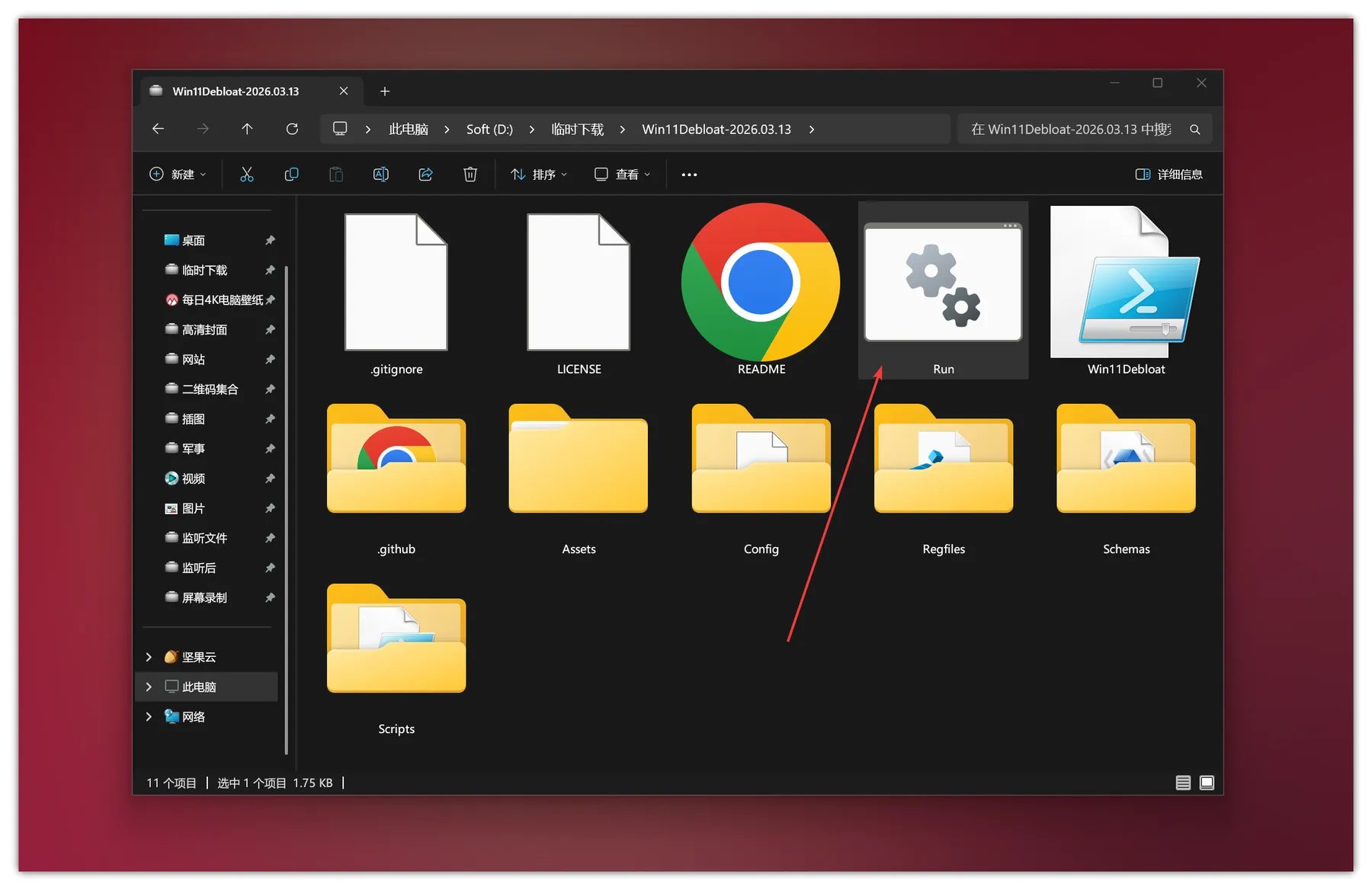
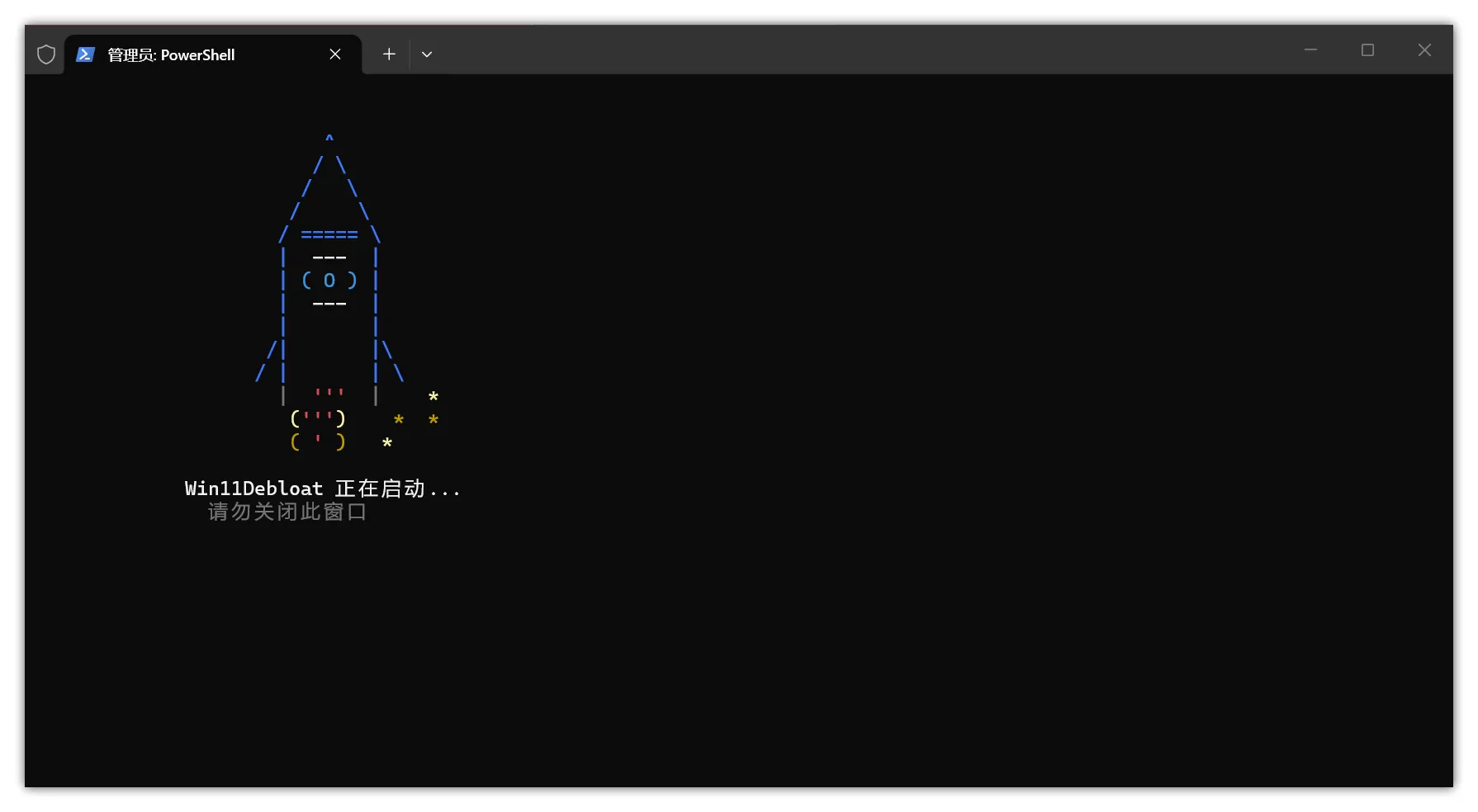
1、点击 Run:
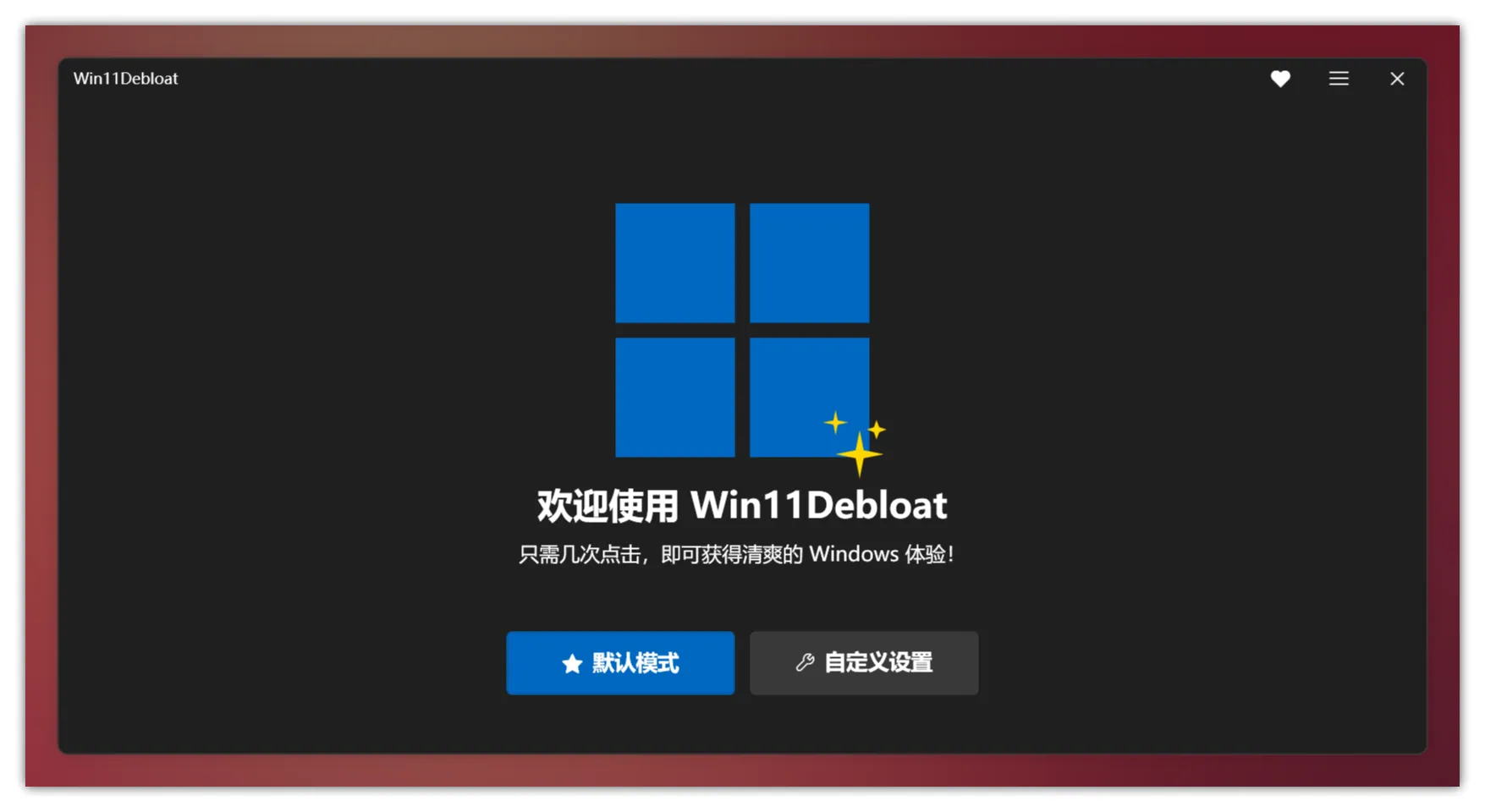
2、选择自定义,勾选没有用的应用,下一步:
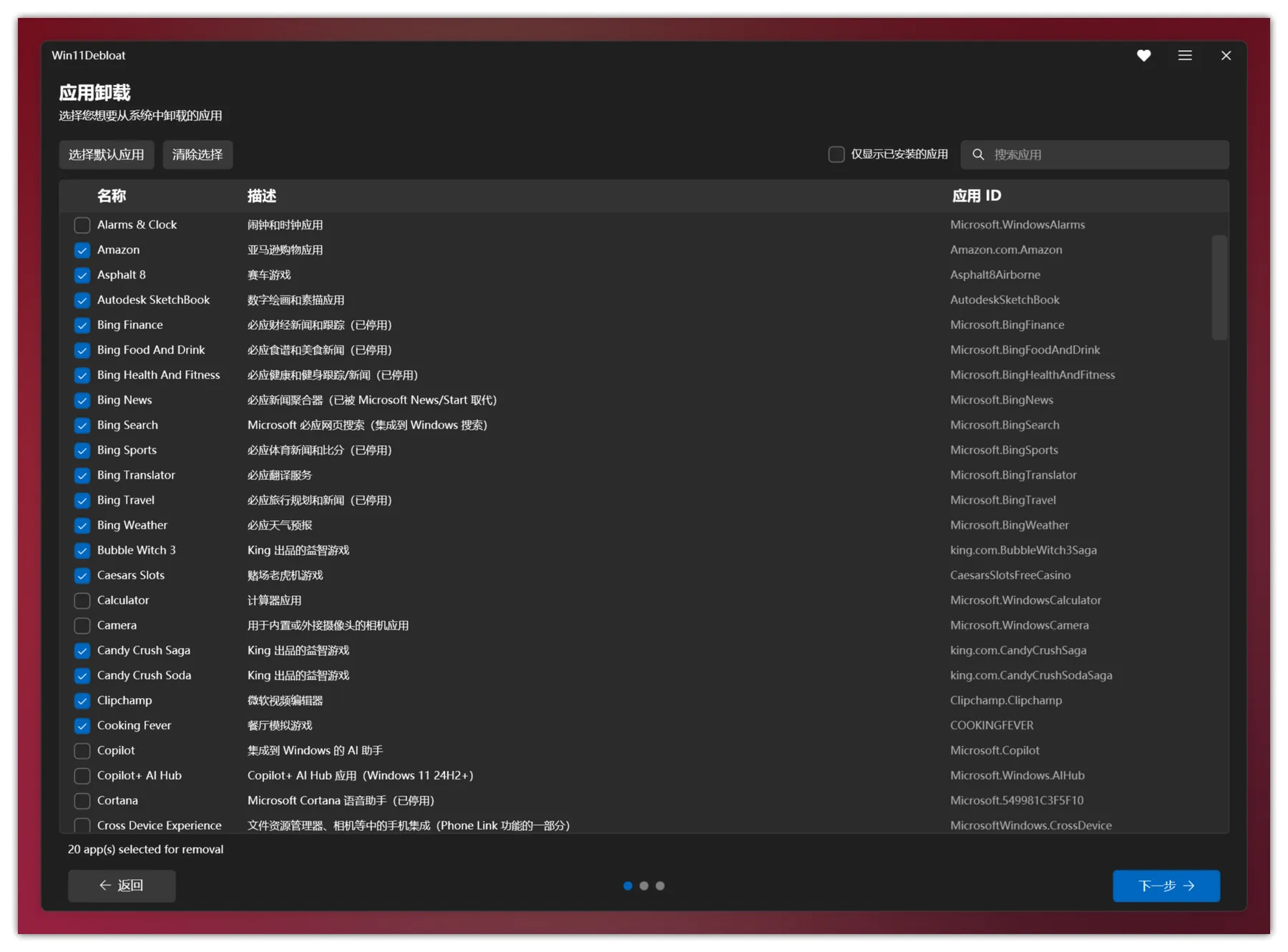
3、系统调整中,选择你要禁用的广告,下一步:
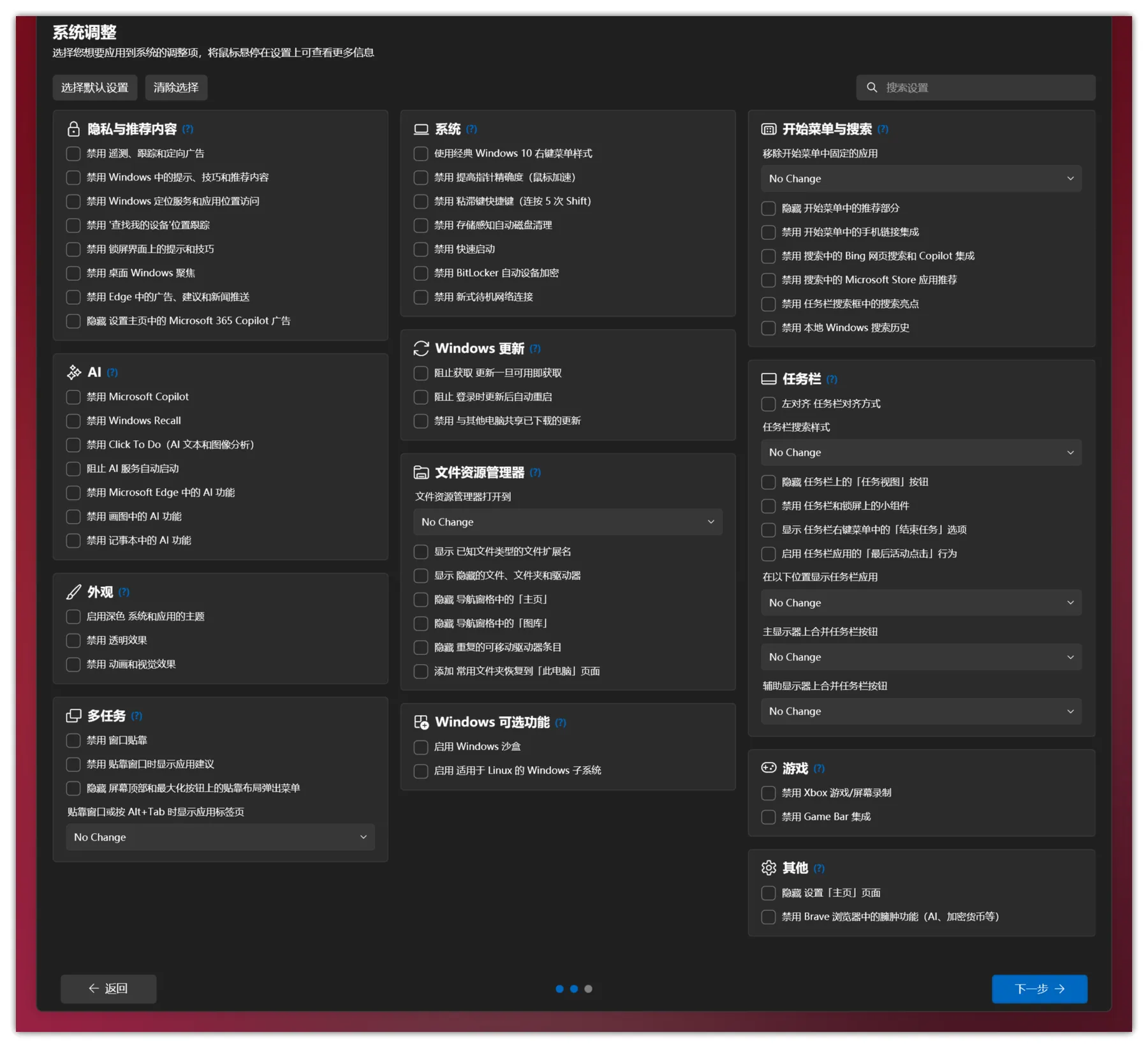
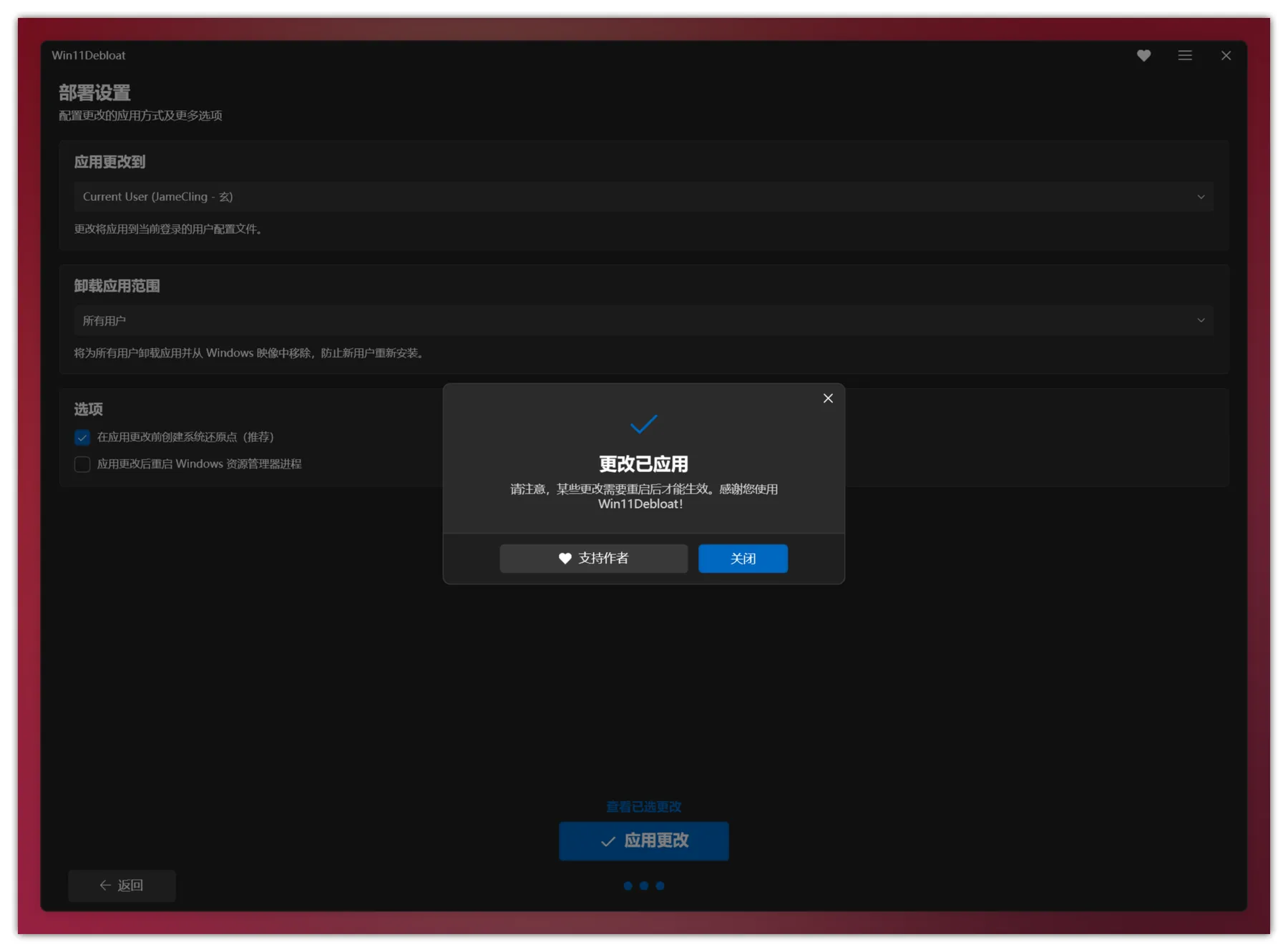
4、选项中,选择“在应用更改前创建系统还原点(推荐)”,下一步,等待一段时间后,如下图所示,关闭,重启电脑,搞定。
从一键清理冗余组件、禁用广告推送,到优化后台服务、提升系统流畅度,再到安全可控的一键恢复机制,Win11Debloat 用开源的魄力,重新定义了Windows 11系统优化的方式。它不只是“减负工具”,更是让Win11回归本质的“生产力助手”,让每一位用户都能摆脱卡顿、广告、冗余的困扰,享受纯净流畅的系统体验。
更新日志
2026.03.13
获取方式
官方网站
https://github.com/scavin/Win11Debloat
网盘下载
https://pan.quark.cn/s/e679a082ceaa
更多系统优化软件请访问:
https://www.gewuzhizhi.vip/software-store/all-software-store/operating-system/sysoptimize
© 版权声明
文章版权归作者所有,未经允许请勿转载。