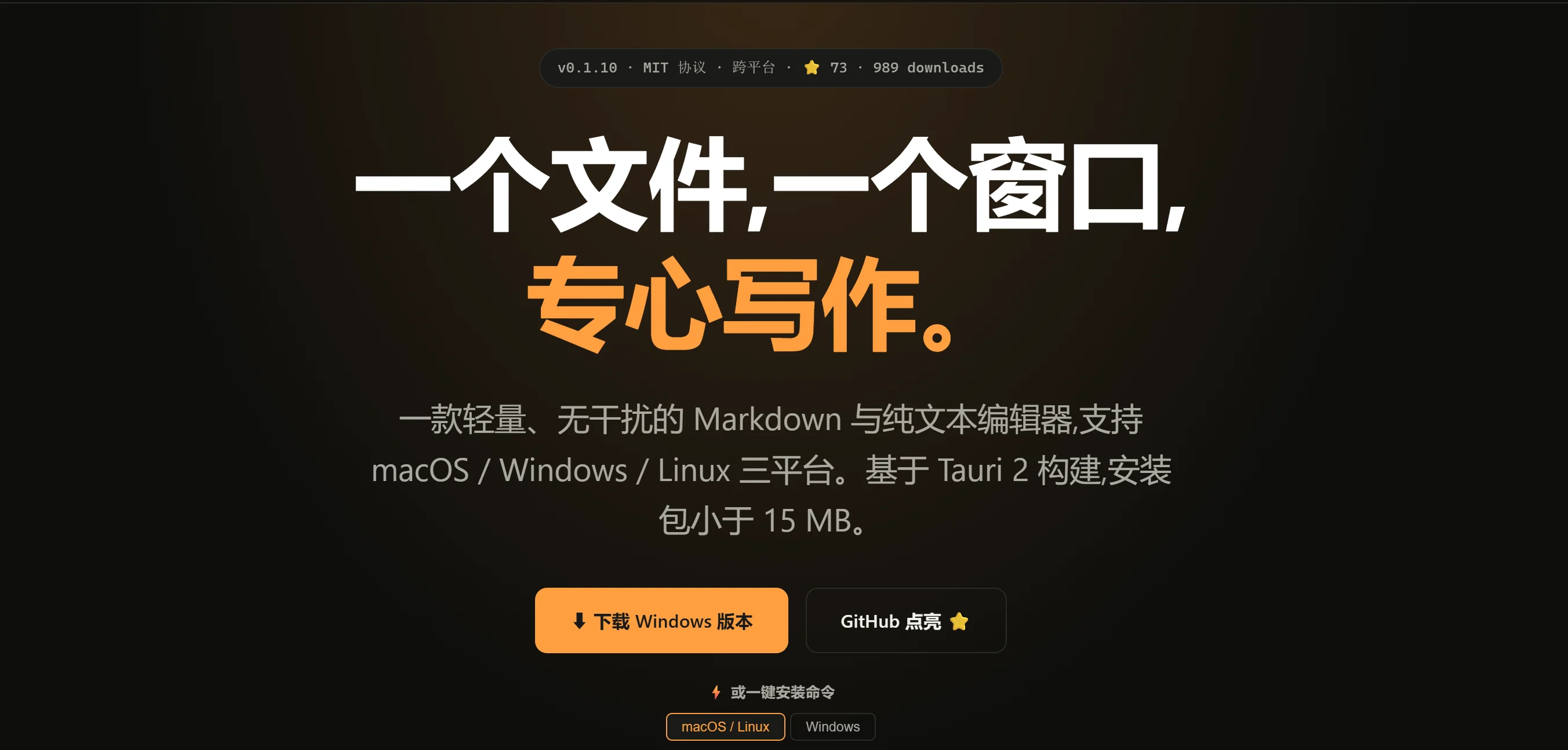
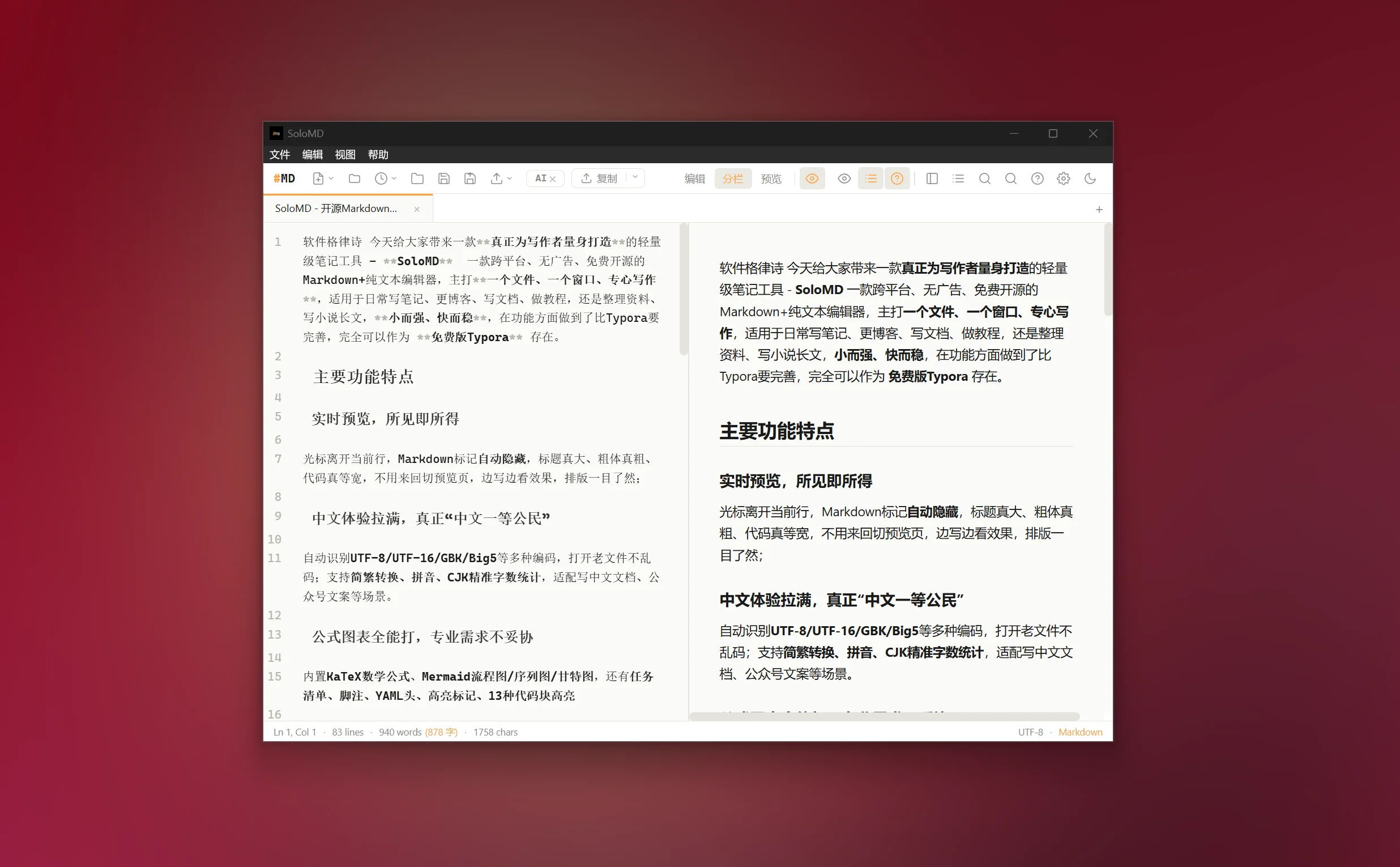
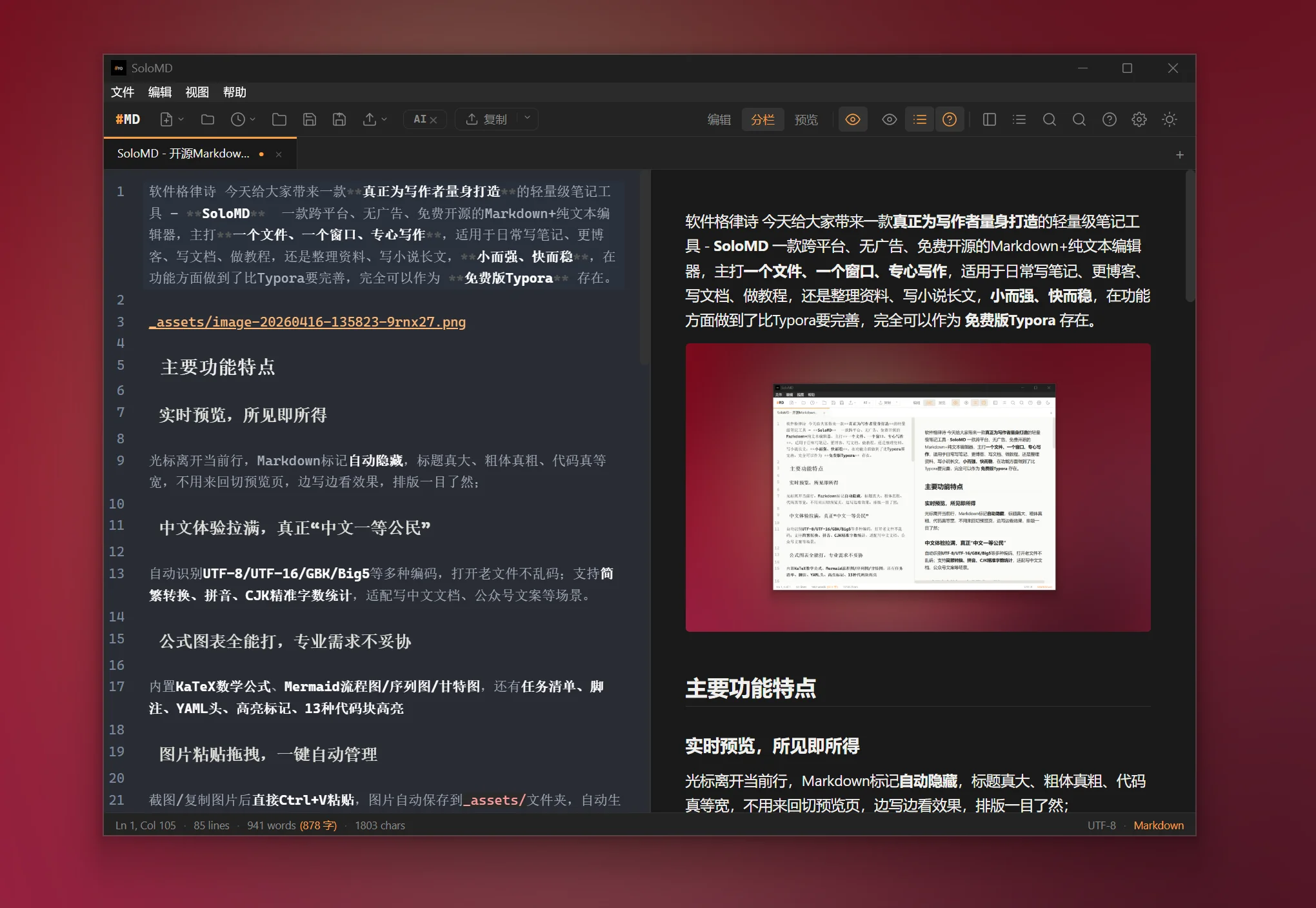
软件格律诗 今天给大家带来一款真正为写作者量身打造的轻量级笔记工具 – SoloMD 一款跨平台、无广告、免费开源的Markdown+纯文本编辑器,主打一个文件、一个窗口、专心写作,适用于日常写笔记、更博客、写文档、做教程,还是整理资料、写小说长文,小而强、快而稳,在功能方面做到了比Typora要完善,完全可以作为 免费版Typora 存在。
主要功能特点
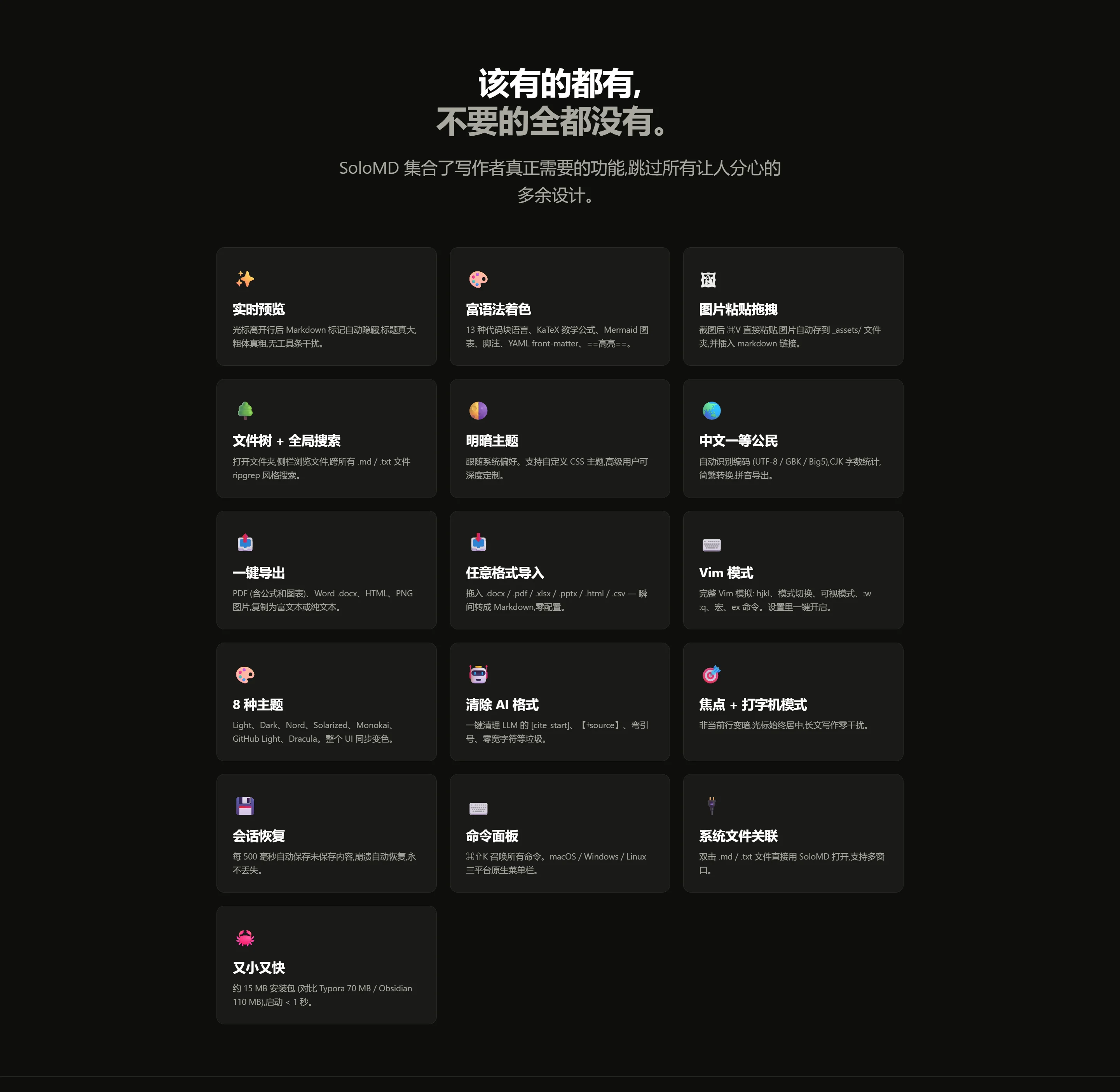
实时预览,所见即所得
光标离开当前行,Markdown标记自动隐藏,标题真大、粗体真粗、代码真等宽,不用来回切预览页,边写边看效果,排版一目了然;
中文体验拉满,真正“中文一等公民”
自动识别UTF‑8/UTF‑16/GBK/Big5等多种编码,打开老文件不乱码;支持简繁转换、拼音、CJK精准字数统计,适配写中文文档、公众号文案等场景。
公式图表全能打,专业需求不妥协
内置KaTeX数学公式、Mermaid流程图/序列图/甘特图,还有任务清单、脚注、YAML头、高亮标记、13种代码块高亮
图片粘贴拖拽,一键自动管理
截图/复制图片后直接Ctrl+V粘贴,图片自动保存到_assets/文件夹,自动生成Markdown链接,不用手动传图、改路径,写图文教程提高效率。
文件树+大纲+全局搜索,多文档轻松管
打开文件夹自动生成侧边文件树,支持多标签编辑;Markdown标题自动生成大纲导航,长文快速跳转;支持ripgrep风格全局搜索,跨文件秒查内容,快速找资料
专注+打字机模式,沉浸式写作神器
开启焦点模式,非当前段落自动变暗;开启打字机模式,光标始终居中,写小说、写长文零干扰,思路不断、灵感不断!
自动保存+会话恢复,再也不怕丢稿
每500毫秒自动保存,崩溃、断电、误关软件,重启自动恢复会话,辛辛苦苦写的内容永不丢失,保障数据安全
全平台通用,一次安装到处用
完美支持macOS(Apple Silicon+Intel)、Windows x64、Linux(.deb/.AppImage/.rpm),系统文件一键关联,双击.md/.txt直接用SoloMD打开,三平台操作逻辑一致,切换设备无碍操作
一键导出,多格式全覆盖
支持导出高质量HTML、PDF(含公式图表)、Word(.docx带表格),也可复制为HTML/纯文本/Markdown,写完直接交付、发布、打印,不用再转格式
免费开源无套路,纯净安心
MIT协议开源,完全免费、无付费版、无账号、无广告、无遥测、无后台上传,所有文件只存在本地,隐私安全有保障,适配个人、学生、小型团队等场景
官方:同价位/同类型横向对比,优势一目了然
| 对比项 | SoloMD | Typora | MarkText | Obsidian |
|---|---|---|---|---|
| 安装包大小 | ~15MB | ~70MB | ~80MB | ~110MB |
| 开源免费 | ✅ 免费开源 | ❌ 付费 | ✅ 停更 | ❌ 免费+付费同步 |
| 中文编码(GBK/Big5) | ✅ 完美支持 | ❌ 不支持 | ❌ 不支持 | ❌ 不支持 |
| 实时预览 | ✅ | ✅ | ✅ | ✅ |
| 公式/图表 | ✅ KaTeX+Mermaid | ✅ | ✅ | ✅ |
| 全局搜索 | ✅ | 🟡 弱 | ❌ | ✅ |
| 多格式导入 | ✅ DOCX/PDF/Excel等 | ❌ | ❌ | ❌ |
| 清除AI垃圾格式 | ✅ | ❌ | ❌ | ❌ |
Shortcuts / 快捷键
| Action | macOS | Win/Linux |
|---|---|---|
| New Markdown / 新建 .md | ⌘N | Ctrl+N |
| New Plain Text / 新建 .txt | ⌘⌥N | Ctrl+Alt+N |
| Open File / 打开 | ⌘O | Ctrl+O |
| Save / 保存 | ⌘S | Ctrl+S |
| Save As / 另存为 | ⌘⇧S | Ctrl+Shift+S |
| Close Tab / 关闭标签 | ⌘W | Ctrl+W |
| New Window / 新窗口 | ⌘⇧N | Ctrl+Shift+N |
| Command Palette / 命令面板 | ⌘⇧K | Ctrl+Shift+K |
| Global Search / 全局搜索 | ⌘⇧F | Ctrl+Shift+F |
| Toggle File Tree / 文件树 | ⌘B | Ctrl+B |
| Toggle Outline / 大纲 | ⌘⇧O | Ctrl+Shift+O |
| Cycle View Mode / 切换视图 | ⌘⇧P | Ctrl+Shift+P |
| Settings / 设置 | ⌘, | Ctrl+, |
| Markdown Help / 帮助 | F1 or ⌘/ | F1 or Ctrl+/ |
安装和使用
🪟 Windows
下载.exe或.msi,一路下一步;首次运行若出现“已保护你的电脑”,点更多信息→仍要运行,仅一次提示,后续正常打开!
🍎 macOS
下载dmg,拖入应用程序即可,已公证认证,无安全警告,Intel+M系列通用!
🐧 Linux
- .AppImage:
chmod +x 文件名直接运行 - .deb:
sudo dpkg -i 文件名 - .rpm:
sudo rpm -i 文件名
更新日志
v0.1.10
获取方式
官方网站
https://github.com/zhitongblog/solomd
网盘下载
© 版权声明
文章版权归作者所有,未经允许请勿转载。